
Chytré venkovní osvětlení
Všestranná řešení chytrého osvětlení pro dům a zahradu!
Seřadit podle:


- Plug & Shine
- LED Zapuštěné podlahové svítidlo
IP67 Tunable Warm 4,6W Černá
1 922,00 Kč*

- LED Venkovní nástěnné svítidlo
4 Varianty
5 059,00 Kč*


- LED Venkovní nástěnné svítidlo
4 Varianty
5 059,00 Kč*

- LED Venkovní nástěnné svítidlo
IP44 226x164mm Tunable Warm 10W 840lm 230V Antracitová Hliník
4 239,00 Kč*

- LED Venkovní nástěnné svítidlo
4 Varianty
5 369,00 Kč*


Otázky a odpovědi na téma Chytrá domácnost
Venkovní senzor Zigbee 18012 – prahová hodnota jasu
Venkovní senzor Zigbee 18012 je z výroby nastaven na prahovou hodnotu jasu 20 Luxů; tuto hodnotu lze nastavit i ručně. K tomu stačí při odpovídající úrovni jasu jednou krátce stisknout tlačítko „learn“. To k potvrzení jednou provede Blikání.
Pohybový senzor Zigbee (č. výrobku 50133/50150) Barvové hodnoty Kelvin
Pohybový senzor Zigbee (50133/50150) snímá pohyb a jas; dodatečné rozpoznávání barevných hodnot v kelvinech není možné.
Zigbee na Loxone
Zařízení Zigbee nelze připojit k systému Loxone. Loxone používá vlastní technologii („Loxone Air“).
Pro Zigbee je zapotřebí Zigbee brána (Paulmann Gateway Smik, Amazon Echo, Philips Hue Bridge nebo Dálkové ovládání Zigbee, jako je Paulmann Gent 2).
Ztratila se nastavení aplikace Smik během aktualizace?
Po aktualizaci aplikace Smik nebo firmwaru Gateway lze systém snadno dále používat s původními nastaveními. Systémové informace, jako jsou naprogramovaná zařízení Zigbee, vytvořené oblasti a Scény, jsou uloženy v samostatné databázi na Gateway. Zobrazení v aplikaci Smik vycházejí zejména z těchto dat Gateway. Kromě toho se lokálně na smartphonu provádí uložení určitých údajů o připojení a Nastavení, na které aktualizace softwaru nemá vliv.
Produkty Zigbee – Funkce paměti
Produkty Zigbee si po odpojení napájení zapamatují nastavené parametry, jako je jas, odstín bílé nebo barevný tón. Stav spínače se neuloží, takže po odpojení napájení a opětovném zapnutí světlo svítí. Toto nastavení nelze změnit.
Paulmann Motion Sensor Outdoor 50136 – světelný senzor
Motion Sensor Outdoor dokáže měřit hodnoty jasu v období soumraku a pravidelně je odesílá do Gateway Smik. Navíc naměřená hodnota jasu světelného senzoru určuje, zda se aktivuje detekce pohybu.
Smart Plug (50131) s Funkcí paměti
Po přerušení napájení (výpadek proudu atd.) zůstane Smart Plug (50131) ve vypnutém stavu.
Ovládání sluneční clony v Gateway Smik bez údaje o umístění
Aby bylo možné smysluplně využívat automatické řízení podle východu a západu slunce, je nutné určit tvé umístění. Jinou možnost v současné době nenabízíme.
Série spínačů pro Paulmann Smart Switch (50134)
Spínač Paulmann 50134 lze integrovat do následujících řad spínačů:
Gira: Standard55, E2, Event, Esprit
Jung: A500, A plus
Merten: M-Smart, M-Arc, M-Plan
Berker: S1, B1, B3, B7 Glass
Za trvalou kompatibilitu neposkytujeme Záruku.
Jazyky a země v aplikaci Smik
Aplikace Smik je k dispozici v němčině, angličtině, francouzštině, holandštině a španělštině a lze ji stáhnout ve všech evropských zemích.
Žárovka Zigbee v několika místnostech
V aplikaci Gateway je možné přiřadit jednu žárovku k libovolnému počtu místností. Totéž je možné i u Alexy a Google Assistant. V případě Google používáme alternativní řešení, protože tato funkce není nativně podporována – místnosti pak vytvoříme jako další fiktivní zařízení, které se u nás v Gateway opět rozdělí na jednotlivé prvky.
Paulmann Motion Sensor Outdoor 50136 – trvale aktivní
Motion Sensor Outdoor (50136) je napájen bateriemi a při neustálých aktivitách by se zbytečně rychle vybíjel. Senzor se pravidelně probouzí, aby změřil aktuální úroveň soumraku a data přenesl do Gateway Smik. Kromě toho se aktivuje, jakmile hodnota klesne pod prahovou hodnotu pro spuštění detekce pohybu, kterou nastavil uživatel.
Smart Plug (50131) s hlasovým ovládáním
Pokud je inteligentní zásuvka Paulmann Smart Plug (50131) připojena k Zigbee bráně, která podporuje hlasové ovládání, lze ji stejně jako ostatní lampy a svítidla ovládat hlasem.
Smart Plug (50131) přes Touchlink
Inteligentní zásuvku Paulmann Smart Plug (50131) lze ovládat pomocí Touchlinku. K tomu lze například použít dálková ovládání Paulmann Gent (50067), Gent 2 (50140) nebo Basic Remote (50141). Více informací o dálkových ovladačích a Touchlinku najdete na stránkách věnovaných těmto produktům.
Rozbočovač na Smart Plug (50131)
K zařízení Smart Plug (50131) je možné připojit rozbočovač, pokud celkové zatížení zařízení připojených k rozbočovači nepřekročí maximální zatížení tohoto zařízení. Příslušné údaje najdete v oblasti „Technické údaje“.
Zařízení Amazon Echo (Alexa) jako zesilovač sítě Zigbee
Všechna zařízení, která jsou zaregistrována v Gateway Smik, se v síti typu mesh používají jako zesilovače, pokud to dané zařízení umožňuje. Jelikož zařízení Amazon nelze do sítě integrovat, tato funkce není k dispozici.
Zigbee brána je nezbytná pro používání produktů Zigbee
Zigbee nabízí funkci s názvem Touchlink. Touchlink je funkce protokolu Zigbee, která umožňuje zařízením v těsné blízkosti navázat mezi sebou přímé spojení a komunikovat, aniž by musela být součástí stejné sítě nebo připojena k Gateway.
Jsou-li akční členy Zigbee připojeny s ovládacími prvky prostřednictvím Touchlinku, lze je bez problémů ovládat i bez Gateway, např. pomocí Paulmann Gent (č. 50067), Gent 2 (č. 50140), Basic Remote (č. 50141) nebo pomocí Paulmann Smart Switch (č. 50134).
Doba svícení zástrčky Paulmann (50131)
Zástrčka Paulmann (50131) umí pouze zapínat a vypnout, ale neumožňuje stmívání intenzity osvětlení.
Paulmann je kompatibilní s řadou Lola Smart
Řada Lola Smart využívá k ovládání svítidel Wi-Fi a vlastní infračervené signály. Společnost Paulmann se prostřednictvím brány Smik Gateway a protokolu Zigbee zaměřuje na stabilní řešení kompatibilní s produkty různých výrobců.
Paulmann Gateway – Montáž na zeď
Pro montáž brány Smik (50135) na zeď je na zadní straně vyhrazeno vybrání pro hlavu šroubu (zavěšení do otvoru ve tvaru klíčové dírky). Šroub a hmoždinka nejsou součástí dodávky.
Použití systému Smik Gateway (50135) během aktualizace firmwaru
Během restartu Gateway Smik (50135) nebude System několik minut k dispozici. Aktualizace firmwaru proto obvykle provádíme v noci mezi 3. a 4. hodinou středoevropského času. Během této doby můžeš samozřejmě i nadále zapínat a vypínat světla pomocí klasických spínačů.
Zigbee příslušenství od firmy Paulmann (dálkové ovládání 50067/50140, spínač 50134, Senzor 50136) připojené k jiným Gatewayům
Příslušenství značky Paulmann je obecně kompatibilní se standardem Zigbee 3.0, avšak pouze v naší bráně Smik Gateway 50135 je software naprogramován právě pro tyto komponenty. Z tohoto důvodu může být uvedení do provozu u bran jiných výrobců komplikované.
Snímač soumraku 18012 s Gateway Zigbee 3.0 Smik
Senzor soumraku a pohybu 18012 je určen k použití v systému Zigbee bez Gateway a připojuje se přímo přes Zigbee Touchlink k ovládaným zařízením Zigbee.Pro použití v systému s Zigbee bránou je ideální Motion Sensor Outdoor od společnosti Paulmann s číslem výrobku 50136. Pomocí brány Paulmann Smik a aplikace Smik lze tento senzor optimálně nastavit podle vlastních potřeb.
Paulmann Smart Switch (50134) připojený k Amazon Echo přes Zigbee
Inteligentní Smart Switch Paulmann Zigbee lze používat společně s zařízením Amazon Echo, které disponuje rozhraním Zigbee. Nejprve proto nástěnný vypínač spárujte se zařízením Amazon Echo. Poté připojte vypínač k zařízením, která chcete ovládat, pomocí Zigbee Touchlink.Světla propojená s nástěnným vypínačem a zařízením Amazon Echo lze poté ovládat souběžně pomocí inteligentního spínače Paulmann Zigbee Smart Switch, aplikace Amazon Alexa a hlasového ovládání Amazon Alexa. Pomocí nástěnného vypínače je možné světla zapnout, vypnout a provádět stmívání. Nástěnný vypínač lze například spárovat s Amazon Echo následujícím způsobem:
Pokud jste nástěnný vypínač již používali, resetujte jej. Otevřete aplikaci Amazon Alexa – přejděte do kategorie „Zařízení“ a stiskněte tlačítko „+“. Vyberte „Přidat zařízení“ a poté kategorii „Spínač“. Jako značku vyberte „Ostatní“ a poté spusťte vyhledávání zařízení. Spusťte režim připojení nástěnného vypínače. Po úspěšném spárování se Paulmann Zigbee Smart Switch zobrazí v aplikaci Amazon Alexa v kategorii Spínače.
Je-li Smart Switch propojen se zařízením Echo, přibližte jej k cílové žárovce a spusťte párování Touchlink podle pokynů k Smart Switch.
Nemáme žádný vliv na softwarové úpravy prováděné společností Amazon. Nepřijímáme žádnou Záruku za funkčnost Smart Switch Paulmann na zařízeních Amazon Echo.
Trojité stisknutí obou spodních tlačítek nástěnného vypínače může spustit jak reset, tak režim připojení. Pokud LED dioda krátce bliká třikrát jako potvrzení, byl proveden reset. Pokud LED dioda bliká častěji, nástěnný vypínač se pokouší o připojení.
Smart Plug (50131) s aplikací Paulmann Bluetooth
Zásuvka Paulmann Smart Plug (50131) využívá jako bezdrátový protokol Zigbee a nelze ji ovládat přes Bluetooth. K ovládání Paulmann Smart Plug je vhodné použít dálkové ovládání, jako je Paulmann Gent (č. výrobku 50067), Gent 2 (č. výrobku 50140) nebo kompatibilní Zigbee brána (např. Smik, č. výrobku 50135) s aplikací.
Vnitřní senzor Zigbee (č. výrobku 50133) ve venkovním prostředí
Díky krytí IP54 lze pohybový senzor 50133/50150 používat v chráněném venkovním prostředí. Doporučujeme však místo toho použít venkovní variantu (č. výrobku 50136).
Vnitřní senzor Zigbee (č. výrobku 50133) bez Gateway
Vnitřní senzor 50133 vyžaduje pro nastavení a konfiguraci Zigbee bránu. Nejvhodnější je k tomu Gateway Paulmann Smik s číslem výrobku 50135.
Vnitřní senzor Zigbee (č. výrobku 50133) – pouze pro Gateway Smik?
Snímač soumraku a pohybu Zigbee lze použít i s produkty jiných výrobců, společnost Paulmann to však nezaručuje. Pro zajištění plného rozsahu funkcí se doporučuje použít Gateway Smik (50135) od společnosti Paulmann.
Inteligentní Smart Switch Zigbee 50134 připojený k zařízení Smart Friends Box (č. výrobku 50066)
Nástěnný vypínač 50134 obecně podporuje protokol Zigbee 3.0, k nastavení plného rozsahu funkcí však vyžaduje speciální software. Jelikož společnost Paulmann již pro zařízení Smart Friends Box neposkytuje další podporu, není na něm nainstalován žádný speciální software.
Podomítkový spínač Zigbee s křížovým nebo přepínacím zapojením
Pro provoz podomítkového spínače Zigbee (č. výrobku 50139) s křížovým nebo přepínacím zapojením je rozhodující schéma A1 z montážního návodu. Zapojení změní instalující elektrikář odpovídajícím způsobem ve směru k spínači a rozšíří ho (fáze L/nulový vodič N).
Rutina založená na senzoru – ovládání pouze jedné oblasti
Pomocí jediné rutiny lze ovládat celou řadu oblastí. V části „Oblasti a Scény“ lze rutinu rozšířit pomocí znaménka plus.
Paulmann Motion Sensor Outdoor – odlišné chování v různých časových úsecích
Pro pohybové scénáře pro Motion Sensor (50136/50133) je možné nastavit druhé časové období pomocí tlačítka „+“ na stránce systému. Obě časová období dohromady automaticky tvoří 24 hodiny a vzájemně se doplňují. V rámci stejné rutiny lze tak nastavit různé oblasti a světelné akce v závislosti na čase.
V systému smik Gateway (50135) lze jedno Zigbee světlo přiřadit k více oblastem
V aplikaci Smik lze Zigbee světlo přiřadit k libovolnému počtu oblastí a podle toho jej ovládat. V ojedinělých případech se však může stát, že firmware světla omezuje počet podporovaných oblastí či skupin.
Paulmann Motion Sensor Outdoor – pouze jedna rutina
Počet rutín, které lze vytvořit, není omezen. Při vytváření rutin si uživatelé mohou vybrat již naučený senzor a pomocí něj podle potřeby nastavit různé scénáře. Při vytváření pohybových rutin se po výběru senzoru zobrazí, která dvě obecná nastavení senzoru jsou aktuálně uložena v nabídce Příslušenství.
Používání Gateway během Aktualizace
Během aktualizace se Gateway smik (50135) restartuje a není k dispozici. System pak nebude po několik minut ovladatelný prostřednictvím aplikace smart. Během této doby však můžeš světlo zapínat a vypínat pomocí klasických spínačů. Aktualizace se obvykle provádějí v noci a uživatel by si jich měl všimnout jen zřídka.
Podomítkový spínač Zigbee 50139 umožňuje nezávislé spínání pomocí spínače a chytrého připojení
Podomítkový spínač (50139) se zapojuje mezi přívod napětí a Spínač, takže lze obě možnosti ovládání provádět nezávisle na sobě.
Integrace systému Smik Gateway (50135) do Rutin Alexa
Chceš-li propojit systém Smik s Amazon Alexa, nejprve si vytvoř účet Paulmann Smik a poté jej propoj se svým účtem Alexa. Tímto způsobem můžeš ke svému systému Smik Gateway připojit i příslušenství třetích stran.
Používání více smartphonů s Gateway Smik (50135)
Pomocí Gateway smik lze současně připojit smartphony s operačními systémy Android i iOS. Připojené smartphony mají společný přístup k nastavenému osvětlovacímu systému Smik. Změny provedené na jednom smartphonu jsou viditelné i na všech ostatních smartphonech.
Provozování více Gatewayů Smik na jednom smartphonu
Náš software v současné době umožňuje provozovat pouze jednu bránu na jeden smartphone a aplikaci. Rozšíření kapacity pomocí dalšího Gateway Smik není možné.
Několik nástěnných vypínačů Smart Switch (50134) v jedné oblasti
Aby bylo možné ovládat osvětlení ve velkých místnostech pomocí přepínání, lze v aplikaci Smik nastavit stejné osvětlení jako cíl pro různé spínače. Takové zapojení se hodí například pro chodby nebo schodiště.
Lze produkty Paulmann Zigbee ovládat přes Philips Hue Bridge pomocí Apple HomeKit?
Bohužel produkty třetích stran nejsou na Gatewaych, jako je například Philips Hue Bridge 2, podporovány systémem Apple HomeKit. Důvodem je certifikační proces společnosti Apple, nikoli společnosti Philips. Produkty třetích stran se v HomeKitu nezobrazují.
Nastavení produktů Paulmann Zigbee na Gatewaych jiných výrobců
Žárovky a svítidla Paulmann Zigbee jsou kompatibilní s Zigbee bránami 3.0 od jiných výrobců. Obvykle je možné je ovládat i pomocí dálkových ovladačů Zigbee od jiných výrobců.
Produkty jiných výrobců pro Paulmann Smik
Díky protokolu Zigbee 3.0 Lightlink lze do brány smik naprogramovat i lampy a svítidla od jiných výrobců.
Ovládání jiných senzorů a spínačů není s softwarem Paulmann kompatibilní.
Smart Plug (50131) v rozbočovači
Inteligentní zásuvka Paulmann Smart Plug má velmi štíhlý design, takže sousední zásuvky lze bez problémů nadále používat.
Rutiny se Smart Plugs a doba přechodu pro scény
Smart Plugs obvykle podporují pouze zapínání a vypnutí. Postupná změna barvy nebo Stmívání tedy není možné.
Svítidla Paulmann nereagují na řídicí příkazy
Pokud žárovky a svítidla nereagují, zkontrolujte prosím, zda se svítidla Paulmann nacházejí v dosahu brány (Gateway) nebo jiného svítidla Paulmann. Dosah lze optimalizovat umístěním dalšího svítidla do cesty mezi bránou a produktem, ke kterému již není dosah, nebo zmenšením vzdálenosti mezi zařízeními či ke Gateway.
Dále může být užitečné optimalizovat polohu Gateway, například tím, že ji nepostavíte na podlahu (optimální výška je cca 1 m).
Vezmi prosím na vědomí, že dosah může být výrazně omezen také vícevrstvým zasklením, kovovými předměty, izolačními fóliemi s kovovým povlakem nebo kovovým podlahovým vytápěním, monolitickým betonem či kovovými zárubněmi a dveřními křídly. Zde je možné produkty Paulmann umístit tak, aby se těmto překážkám vyhnulo.
Při změně uspořádání produktů je třeba chvíli počkat, než se síť Zigbee Mesh znovu nastaví a proběhne montáž spojení s produkty Paulmann (cca 1–3 minuty).
Frekvence PWM stmívačů Zigbee pro řadu MaxLED
Zigbee ovladače pásků MaxLED řídí pomocí modulace šířky impulzů s frekvencí 500 Hz.
System Smik Gateway (50135) – zranitelnost Java log4j2
Funkce log4j2 se v systému Paulmann Smik Gateway nepoužívá.
Vnitřní senzor Zigbee (č. 50133) – baterie jsou součástí balení
Součástí balení senzoru 50133 jsou dvě baterie typu Mignon LR6 AA potřebné k jeho provozu.
Aplikace Smik – více Gatewayů Smik (50135)
V aplikaci Smik lze vždy používat pouze jeden Gateway najednou.
Žárovky Paulmann Zigbee kompatibilní s aplikací pro Bluetooth
Pomocí aplikace Bluetooth nelze ovládat žárovky a svítidla s technologií Zigbee. Tyto bezdrátové protokoly nejsou vzájemně kompatibilní.
Produkty Paulmann Zigbee s mostem Philips Hue Bridge Pro
Díky certifikaci Zigbee 3.0 lze všechny produkty Paulmann s technologií Zigbee používat i s novou bránou Hue Bridge Pro od společnosti Philips.
Kompatibilita chytrých produktů Paulmann se systémem Philips Hue
Díky protokolu Zigbee 3.0, který je kompatibilní s produkty různých výrobců, lze naše chytré produkty Zigbee spárovat i se systémy jiných výrobců, jako je například Philips Hue.
Smart Plug 50131 s funkcí stmívání
Zásuvka Paulmann Smart Plug (50131) dokáže zapínat a vypínat připojená zařízení. Stmívání není podporováno.
Aktualizace indikátoru stavu baterie u zařízení Paulmann Smart Switch (50134)
Údaje o stavu baterie spínače 50134 se po každém stisknutí tlačítka pravidelně načtou a následně se aktualizují v aplikaci Smik.
Trvalé blikání a svícení Gateway Smik (50135)
Pokud LED diody pro síť i internet na Gatewayu Smik (50135) trvale blikají, je pravděpodobné, že došlo k chybě v připojení. Zde je třeba zkontrolovat obě strany síťového kabelu a připojení k routeru pomocí jeho softwaru.
Délka spuštění Gateway bez připojení k internetu je delší než s připojením k internetu
Smik Gateway (50135) se na začátku pokouší připojit k internetu. Je-li internet k dispozici, je tento proces většinou tak rychlý, že si toho uživatel ani nevšimne. Není-li internet k dispozici, Gateway se opakovaně pokouší o připojení a do té doby blokuje další inicializace. Po určité době se tento krok přeskočí a pokračuje zbývající inicializace.
Dálkové ovládání Zigbee nebo spínač Zigbee se přes Touchlink nepřipojí k svítidlu
Ujistěte se, že je nové svítidlo resetováno a není tak přiřazeno k jiné síti Zigbee.
Zkontrolujte, zda se v blízkosti nachází pouze požadované nové svítidlo.
V případě potřeby oddělte od napájení ostatní Zigbee svítidla, a to i ta, která již byla naprogramována.
Pozadí:
Zigbee Touchlink provádí párování svítidel v blízkém okolí. K tomu dochází náhodným výběrem, přičemž jsou potenciálně vyhledána a spárována všechna svítidla v blízkém okolí. Pokud je oslovena již naučená žárovka, pokus o naučení dálkového ovládání selže, protože žárovka je již součástí sítě. Tím je však také dokončen jeden proces naučení Touchlinku a bylo by nutné zahájit nový. Jedná se o obecné chování sítě Zigbee.
Hlasový příkaz pro Alexu se nespustí
Zkontrolujte prosím, zda se názvy v systému neshodují. Je možné, že existuje duplicita (obývací pokoj, stropní svítidlo atd.) jako samostatné svítidlo i jako skupina. Alexa vždy upřednostňuje vlastní položky (skupiny, místnosti, samostatné akční členy) před Propojením s externími produkty přes Gateway pomocí dovednosti.
Smart Switch 50134 již nespouští naprogramovanou skupinu
Inteligentní spínač Zigbee 50134 využívá stávající síť typu mesh k připojení naprogramovaných svítidel a žárovek. Pokud je některé zařízení momentálně nedostupné, může dojít k přerušení datového toku pro spínání. Doporučujeme postupovat následovně:
1. V sekci Oblasti/Zařízení – Svítidla zkontrolujte v seznamu, zda má některý z uvedených produktů vpravo jako Stav vykřičník namísto žárovky.
Pokud tomu tak je, odpojte dané zařízení na chvíli od napájení a poté jej znovu zapněte.
2. V případě potřeby jednou restartujte Gateway.
3. Pokud se to nepodaří, smazte Spínač ze systému, resetujte jej a znovu jej naprogramujte.
4. Pokud to nefunguje, zkontrolujte stav baterie nástěnného vypínače a v případě potřeby ji vyměňte.
Aplikace pro Gateway pro Zigbee svítidla není dostupná
Tvá svítidla nejsou prostřednictvím aplikace Gateway dostupná v následujících případech:
1. Tvá svítidla jsou vypnutá pomocí klasického vypínače (bez napájení).
2. Tvá svítidla nebo tvůj smartphone se nacházejí mimo dosah Systemu.
3. Tvá brána Gateway nebo jednotlivá svítidla provádějí aktualizaci. Po několika minutách bude System opět připraven k použití.
4. Došlo k systémové chybě.
Žárovky a svítidla Paulmann s prodlevou při zapnutí
Zpožděné odezvy mohou být známkou příliš velké vzdálenosti mezi jednotlivými lampami a svítidly značky Paulmann navzájem nebo vůči Gateway. V takovém případě prosím zmenšete vzdálenost mezi produkty a/nebo Gateway, nebo v případě větších vzdáleností vložte do trasy další produkt značky Paulmann.
Zobrazení spínacího procesu dále závisí na použitém mobilním zařízení. V závislosti na Výrobci a verzi operačního systému (Google Android nebo Apple iOS) se může chování spínání či zobrazení lišit. Zejména příkazy pomocí posuvníku nejsou prováděny plynule, ale je odesílána pouze nastavená konečná hodnota.
LED indikátory Gateway Paulmann Smik (50135)
Gateway Smik má vzory blikání LED následující význam: LED 1 = logo sítě, LED 2 = zeměkoule
- obě LED blikají současně = Gateway se spouští a ještě není připraven k použití
- LED 1 pomalu bliká = navazuje se připojení k síti
- LED 1 svítí trvale = připojení k síti navázáno
- obě LED svítí = navázáno síťové i internetové připojení
- obě LED třikrát provedou blikání = úspěšný reset uživatelských nastavení pomocí tlačítka na Gateway – Pokud obě LED trvale blikají, je pravděpodobně narušeno síťové připojení a Gateway nemůže zahájit provoz!
LED indikátory Smart Plug 50131
U Smart Plugu 50131 se pomocí vestavěné LED diody zobrazují následující stavy:
LED dioda svítí trvale: Smart Plug napájí připojené zařízení elektřinou.
LED dioda nesvítí: Smart Plug přerušil přívod elektřiny do připojeného zařízení.
LED bliká v sekundových intervalech:
- Došlo k resetování Smart Plugu, LED bliká po dobu 10 sekund
- Smart Plug vyhledává síť Zigbee, ke které se může připojit
Nastavení „Délka úvodní scény“
Pro senzorové rutiny lze nastavit úvodní a závěrečnou scénu. Úvodní scéna se spustí v závislosti na typu rutiny, jakmile je pohyb registrován nebo je dosažena prahová hodnota jasu. Vybraná úvodní scéna zůstane aktivní po nastavenou dobu, resp. osvětlení zůstane nastaveno odpovídajícím způsobem. Po uplynutí zvolené doby se spustí závěrečná scéna.
Co znamená HCL?
Zkratka HCL znamená Human Centric Lighting, tedy osvětlení zaměřené na člověka, jeho pohodu, výkonnost i zdraví. Moderní LED technologie umožňuje různé barvy světla a jasy, a tím i inteligentní řízení osvětlení, které dokáže automaticky přizpůsobit kvalitu světla přirozenému biorytmu. Světlo totiž působí nejen vizuálně, ale také emocionálně a biologicky. V závislosti na různých denních dobách a ročních obdobích vytváří Ovládání HCL správné světlo ve správný čas, a to buď v souladu s denním cyklem slunečního světla, nebo od něj odlišně, podle individuálních preferencí.
Resetování systému Smik Gateway (50135)
Obě možnosti resetování Gateway Smik (50135) se týkají vymazání Nastavení a Aktivity provedených uživatelem.Jak je na trhu obvyklé, nedochází k úplnému obnovení do původního stavu při dodání, tj. aktuální operační systém a aktuální verze aplikačního softwaru zůstávají zachovány. Důvodem je pouze to, že není možné zaručit kompatibilitu všech prvků se softwarovými verzemi, z nichž některé jsou již několik let staré.
Nastavení zařízení Smart Switch 50134/50137 na Gateway Smik (50135)
Pokud má být do Gateway Smik integrováno více komponent spolu se spínači, je vhodné nejprve spínače naprogramovat. Díky síti typu mesh bude pak spojení směrováno přímo, nikoli přes jiné akční členy.
Proč jsou v aplikaci Smik čtyři standardní scény?
Scény připravil Paulmann a aktivují světelné atmosféry pro různé fáze tvého denního a nočního rytmu. Scény „Probuzení“, „Relax“, „Soustředění“ a „Noční světlo“ se liší jasem a odstíny bílé. Žárovky, které tyto scény nedokážou napodobit, se automaticky vypnou, aby nenarušovala atmosféra.
Rozdíly mezi dálkovými ovládáními Zigbee
[Obrázek] 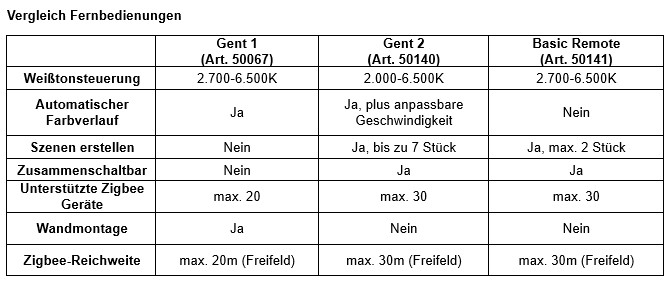
Optimální výška instalace venkovního Motion Sensor Outdoor Paulmann (50136)
Optimální dosah snímače je zajištěn při výšce stěny mezi 0,8 a 1,6 metru.
Co je Touchlink?
Touchlink označuje funkci naprogramování chytrých svítidel a žárovek na velmi krátkou vzdálenost (30 cm a méně) pomocí ovládací jednotky (Dálkové ovládání, Spínač).
Podmínka pro použití rutin v závislosti na východu či západu slunce
Abys mohl využívat rutiny v závislosti na východu a západu slunce, potřebuješ nejprve verzi softwaru, která tuto funkci podporuje. Tvá aplikace Smik pro iOS nebo Android musí mít alespoň verzi 1.1.0 (viz dolní část levého postranního menu v aplikaci Smik), tvůj Gateway vyžaduje alespoň verzi softwaru 1.0.871 (viz Nastavení Gateway v aplikaci Smik).
Kromě toho je pro použití řízení rutin na základě východu či západu slunce nutné určit umístění tvé brány. K určení umístění brány využíváme signál GPS tvého mobilního telefonu. K tomu musíš v mobilním telefonu povolit určování umístění pro aplikaci Smik.
Co je Zigbee?
Zigbee je standard bezdrátové komunikace s nízkou spotřebou energie a nízkým datovým tokem. Tento protokol se využívá v domácí automatizaci pro senzory, žaluzie, řídicí systémy a osvětlení. Pokud se používá mesh master (např. náš Smik Gateway 50135), funguje každé připojené zařízení také jako opakovač.
Díky tomuto standardu, který je nezávislý na výrobci, lze v jedné síti kombinovat zařízení různých značek.
Výrobky Paulmann využívají aktuální protokol Zigbee 3.0 Lightlink.
Instalace aplikace Smik na iPhone
Aby aplikace Smik na iPhonu fungovala bezchybně, je nutné povolit všechny podmínky použití a přístup k místním sítím, protože jinak není možná komunikace mezi Gateway Smik a iPhonem. Pokud se připojení napoprvé nepodaří, může pomoci restart zařízení nebo přepnutí do letového režimu a zpět.
Resetování zařízení Plug & Shine Zigbee Spot 94849 nebo jeho přepnutí do režimu učení
Chcete-li provést reset zařízení Plug & Shine Zigbee Spot Shira (94849), je třeba jej 5× vypnout a znovu zapnout. Přitom je třeba dodržet dobu vypnutí 5 sekund a dobu zapnutí 2 sekundy. Poté spot přibližně 10 sekund bliká a přepne se na teplou bílou barvu 2000 K. Nyní lze provést proces naprogramování pomocí Dálkového ovládání nebo systému Smart Home.
iPhone se nepřipojuje k Gateway Smik (50135)
Pokud se iPhone nepřipojí k Gateway Smik, může to být způsobeno tím, že aplikace nemá oprávnění pro přístup k místní síti:
1. Otevřete Nastavení
2. Vyberte aplikaci Smik
3. Aktivujte Spínač „Místní síť“
4. V aplikaci Smik znovu naskenujte QR kód z Gateway
Smik-Gateway (50135) je nedostupná
Pokud se nelze připojit k Gateway Smik, zkontrolujte prosím, zda je aplikace aktualizována na nejnovější verzi a zda se smartphone i Gateway Smik nacházejí ve stejné síti. Někdy pomůže i změna LAN portu na internetovém routeru.
Dálkové ovládání systému smik Gateway (50135) nefunguje
Pokud dálkové ovládání Gateway Smik (50135) nefunguje, zkontroluj prosím nejprve následující body:
Založil jsi si již v aplikaci smik Účet Paulmann a přihlásil se?
Je po vytvoření účtu Paulmann dálkové ovládání aktivováno v Nastavení Gateway?
Byl tvůj smartphone připojen ke stejné síti jako Gateway, když jsi dálkové ovládání aktivoval nebo se ho pokoušel aktivovat?
Zkusil/a jsi již restartovat aplikaci Smik?
Zkusil/a jsi se znovu přihlásit ke svému účtu Paulmann a znovu aktivovat dálkové ovládání?
Pokud se vám nedaří problém vyřešit, obraťte se prosím na náš servisní tým, například na adrese app-support@paulmann.de. Můžete nám rovnou položit následující otázky:
Zobrazuje se v aplikaci Smik banner s chybovou zprávou?
Pokud používáš hlasového asistenta se systémem Smik, funguje bez problémů?
Jak zní název tvého účtu Paulmann?
Jaké je sériové číslo/MAC adresa tvého Gatewayu? Tyto údaje najdeš na štítku na spodní straně tvého Gatewayu.
Senzorové rutiny se nespouštějí
Pokud se rutiny senzorů nespouštějí, je třeba nejprve zkontrolovat, zda je rutina stále aktivní.
V aplikaci Smik lze zkontrolovat Stav baterie senzoru v části Oblasti – Zařízení > Příslušenství.
Kromě toho může dojít k přerušení v síti Mesh. V nabídce Oblasti–Zařízení > Svítidla jsou všechna nedostupná svítidla označena červeným vykřičníkem. Tato zařízení je třeba vrátit do původního stavu s nastavením tak, že je vypnete a znovu zapnete. Nyní by měl senzor znovu navázat spojení a rutiny by se měly opět spouštět.
Není možný přístup k Gateway Smik (50135)?
Pokud není možný přístup k Gateway Smik (50135), je možné, že servis nenainstaloval na Gateway správně nejnovější verzi firmwaru. Obrať se prosím na app-support@paulmann.de a uveď MAC adresu stávající smik Box (nachází se na spodní straně zařízení přímo pod QR kódem).
Žádné připojení k cloudu u mého systému Smik Gateway (50135) při cestách
Pokud se při používání na cestách nepodaří navázat cloudové připojení k Gateway Smik, zkontroluj prosím, zda je na tvém smartphonu aktivní Mobile datové připojení a zda je signál dostatečně silný. Pokud ano, restartuj aplikaci Smik a znovu zkontroluj stav připojení v Nastavení Gateway.
Ovládání pomocí rutin podle východu a západu slunce
U obou rutin „Cílový čas“ a „Časové období“ si jako spouštěč akce můžeš vybrat konkrétní čas, východ slunce nebo západ slunce. U rutiny „Časové období“ je možné tyto spouštěče kombinovat, např. můžeš nastavit, aby se světlo automaticky zapnulo při západu slunce a vypnulo se následujícího rána v 6 hodin.
Pokud chceš, může být rutina spuštěna s mírným zpožděním oproti východu nebo západu slunce.
Překrývání signálů Wi-Fi a Zigbee
Aby se předešlo rušení v síti Zigbee, měl by být signál Wi-Fi nastaven na 20 MHz (frekvence 40 MHz způsobuje další rušení) a na pevný kanál 1, 6 nebo 11.
Motion Sensor Outdoor Paulmann 50136 s Gateway Smik 50135
V továrním nastavení je senzor 50136 resetován a lze jej přímo spárovat s Gateway Smik. Pokud byl senzor již používán s Zigbee bránou, je nutné jej nejprve resetovat, aby jej mohla nová brána najít a spárovat. Produkty Zigbee mohou být v daném okamžiku připojeny pouze k jedné síti Zigbee.
LED dioda na zařízení Paulmann Smart Switch (50134)
LED dioda na zařízení Paulmann Smart Switch signalizuje následující:
Třikrát krátce bliká po stisknutí obou spodních tlačítek – Spínač byl resetován.
Připojení Touchlink bez Gateway:
Svítící LED po dobu tří sekund, následovaná šesti bliknutími – spínač a zařízení Zigbee se úspěšně připojily nebo bylo připojení přerušeno.
Připojení přes Gateway:
Blikání v intervalu po dobu až 20 sekund po stisknutí obou spodních tlačítek – Hledání Gateway probíhá. Krátké blikání po dokončení Hledání Gateway – Spínač a Gateway se připojily.
Připojení zařízení Paulmann Gateway Smik (50135)
Zařízení Paulmann Smik Gateway je vybaveno následujícími konektory: Napájení se zajišťuje přes USB-C, připojení k domácí síti a k internetu probíhá pomocí kabelů LAN/Ethernet (oba jsou součástí balení).
Příklady rutin založených na senzorech s Motion Sensor Outdoor Paulmann (50136)
Pomocí venkovního pohybového senzoru Paulmann Motion Sensor Outdoor lze vytvářet rutiny s různými spouštěči: rutiny založené na pohybu a rutiny založené na jasu
Nastavení Motion Sensor Outdoor Paulmann (50136)
V samotném senzoru můžeš upravit následující nastavení: - Prahová hodnota jasu pro detekci pohybu - Citlivost na pohyb Detekce pohybu se aktivuje teprve tehdy, když jas klesne pod zvolenou prahovou hodnotu. K dispozici jsou čtyři volitelné prahové hodnoty, od velmi nízké po vysokou.Citlivost na pohyb určuje, v jaké vzdálenosti senzor zaznamená pohyb. K dispozici jsou tři nastavení od nízké po vysoké. Tyto dva obecné nastavovací parametry platí pro všechny rutiny pohybu, které jsou propojeny se stejným senzorem, protože jsou uloženy přímo v senzoru.Kromě rutin založených na pohybu lze také vytvořit rutiny založené výhradně na jasu. Ty zpracovávají hodnoty jasu dodávané vybraným Senzorem. Aktivační prahy lze pro každou z těchto vytvořených rutin volně nastavit.
Jaká zařízení rozšiřují síť Zigbee Mesh?
Zařízení pro rozšíření sítě typu mesh zahrnují produkty jako žárovky, ovladače a Smart Plugs. Produkty jako spínače nebo senzory jsou naopak koncovými body sítě Zigbee a signály Zigbee nepředávají dalším zařízením.
Jaká zařízení lze připojit k Smart Plugu (50131)?
Zásuvka Paulmann Smart Plug (50131) je určena pro použití s neinteligentními osvětlovacími zařízeními. Použití ve spojení s jinými typy zařízení je v rámci podporovaného zatížení technicky možné. Za to však neposkytujeme žádnou záruku.
Jaké úrovně osvětlení snímá vnitřní senzor Zigbee (č. výrobku 50133)?
Vnitřní senzor 50133 měří hodnoty v luxech v rozmezí od 5 (tma) do 2 000 (denní světlo).
Jaké světelné akce mohu vybrat pro rutiny založené na senzoru?
Máš k dispozici následující možnosti:– Standardní příkazy: Všechno vypnout, Nic nedělat, Blikání, Všechno zapnout– Standardní scény: Den, Relax, Focus, Noc– Vlastní scény
Produkty Zigbee mají velký dosah
Dosah mezi dvěma zařízeními Zigbee činí standardně 50 metrů ve volném prostoru a může se lišit v závislosti na typu zařízení. Díky síťové struktuře typu mesh (každý produkt je přijímačem i vysílačem) se dosah systému zvyšuje z produktu na produkt, takže lze překlenout i větší vzdálenosti.
Dosah Zigbee brány Paulmann Smik (50135)?
Naše Zigbee brána Smik má dosah rádiového signálu maximálně 100 m v otevřeném prostoru bez jakýchkoli překážek.
Pokud však brána odešle příkaz, musí být ovládaný prvek (aktor) schopen odeslat odpověď v rámci tohoto dosahu (obousměrné spojení).
Jelikož bez odpovědi nelze navázat stabilní obousměrné spojení, je třeba zkontrolovat také údaje o dosahu akčního členu a v případě potřeby nainstalovat další zařízení sloužící jako opakovače nebo rozšíření sítě typu mesh.
Hlasoví asistenti s Gateway Smik
V současné době je možné připojit hlasové asistenty Amazon Alexa nebo Google Assistant k našemu systému.
Hlasové příkazy pro Paulmann Alexa Skill / Google Action
Aplikace Paulmann Alexa Skill podporuje následující hlasové příkazy:
• Zapnutí/vypnutí jednotlivých světel nebo oblastí -> Zapni světlo u televize, Vypni ložnici -> Vypni všechna světla
• Zapnutí scén -> Zapni scénu „Dobrou noc“, Zapni scénu „Film“
• Úprava jasu (u kompatibilních světel a oblastí) -> Spínač světla u televize na 30 %, Stmívání obýváku na 10 %, zvýš jas světla u televize o 10 %
• Nastavení barvy a odstínů bílé (pro kompatibilní svítidla a oblasti) -> Spínač obývacího pokoje na červenou, spínač osvětlení u televize na teplou bílou, spínač obývacího pokoje na studenou bílou
Příkazy se provádějí pouze u těch zařízení, která je podporují; například žárovka Tunanble White by na příkaz „obývák červený“ nereagovala.
Aktuální seznam najdete online na stránkách s radami a na stránkách věnovaných skillům a akcím.V současné době není v Alexe možné zadávat kombinované příkazy, tj.:
Funguje: „Zapni obývák“
Nefunguje: „Nastav obývák na 50 %“, pokud je obývák předtím vypnutý, protože se jedná o příkaz k zapnutí + příkaz k stmívání
Systémové požadavky aplikace Smik
Aplikace Smik Paulmann funguje na telefonech iPhone s operačním systémem iOS 17 a novějším a na smartphonech s operačním systémem Android od verze 11.
Bezdrátový Gateway Smik
Smik Gateway využívá protokol Zigbee 3.0 Lightlink a vysílá na frekvenci 2,4 GHz (kanál 11).
Rozsah detekce světla – Motion Sensor Paulmann Outdoor 50136
Motion Sensor Outdoor (50136) snímá hodnoty jasu v období soumraku, tedy při přechodu ze dne do noci.
Zigbee brána pro použití venkovního Motion Sensoru Paulmann 50136
Senzor Paulmann Motion Outdoor lze individuálně nastavit pouze pomocí Gateway Paulmann Smik a aplikace Paulmann Smik. Takto lze nastavit jak osobní prahovou hodnotu jasu pro detekci pohybu, tak i Rutiny pro spouštění vlastních scén v určitých časových obdobích. U jiných Zigbee brán 3.0 může být integrace jako spouštěcí jednotka možná s výchozím nastavením senzoru, společnost Paulmann to však nezaručuje.
Příslušenství pro Smik Gateway
Společnost Paulmann nabízí následující výrobky, které lze v aplikaci Smik propojit jako Příslušenství:
Basic Remote Control (č. výrobku 50141)
Gent 1 Remote Control (č. výrobku 50067)
Gent 2 Remote Control (č. výrobku 50140)
Smart Switch (č. 50134)
Motion Sensor (č. 50133)
Motion Sensor Outdoor (č. 50136)
Vyhodnocení údajů o využívání služby Smik
Při založení uživatelského účtu Smik dochází k ukládání osobních údajů. Tyto údaje jsou uloženy na zabezpečeném serveru v Německu. K vyhodnocování údajů na úrovni jednotlivců nedochází. Další informace najdeš v našem prohlášení o ochraně osobních údajů.
Nastavení systému Smik Gateway pro řízení rutin podle východu a západu slunce
K určení umístění Gateway využíváme signál GPS tvého mobilního telefonu. K tomu musíš v aplikaci Smik povolit určování polohy na svém mobilním telefonu. Následně se na mapě zobrazí zjištěné umístění tvého mobilního telefonu, které musíš potvrdit. Volný výběr umístění není v současné době možný.
Paulmann Motion Sensor Outdoor 50136 – režim připojení
Stiskněte tlačítko „Learn“ na alespoň pět sekund, abyste aktivovali režim připojení Motion Sensor Outdoor (50136). Jakmile Gateway Smik úspěšně přidá senzor prostřednictvím příslušného vyhledávání příslušenství, LED dioda svítí na tři sekundy.
Vytvoření rutiny v aplikaci Smik
Vyberte položku menu „Automatizace“, abyste mohli pro svá Zigbee svítidla vytvořit rutiny. V závislosti na zvoleném typu rutiny je můžete individuálně přizpůsobit, například výběrem dnů, časů, scén, dob rozsvícení a oblastí. Vytvořené rutiny jsou uvedeny na nejvyšší úrovni v oblasti Automatizace. Deaktivované rutiny jsou zobrazeny v šedé barvě.
Vytváření scén v aplikaci Smik
V aplikaci Smik lze několika kroky vytvořit scénu pro danou oblast či místnost a aktivovat tak světelné scénáře pro všechny tamní lampy a svítidla. Díky funkci kopírování lze snadno uložit různá nastavení barev nebo jasu pro přímé vyvolání.
Bílé pruhy v aplikaci Smik
Na liště pro nastavení odstínu bílé jsou zobrazena svítidla v závislosti na vašich barevných schopnostech. Různá svítidla tedy mohou ve skutečnosti vykazovat odlišné odstíny bílé, i když jsou jejich symboly umístěny na stejném místě na liště bílé.
Resetování zařízení Zigbee
K resetování zařízení Zigbee je třeba provést následující kroky:
1. Zapněte zařízení
2. Pětkrát za sebou vypněte a znovu zapněte napájení – zařízení by mělo být vypnuté po dobu 2–3 sekund a zapnuté po dobu 1–2 sekund
3. Kontrolka nyní 10 sekund bliká (pulzuje) a svítí na 100 % výkonu (teplá nebo studená bílá)
4. Pokud není vidět potvrzovací blikání, operace nebyla úspěšná. Reset prosím proveďte znovu, pokud možno během procesu vyhledávání
Velikost Paulmann Gateway Smik
Rozměry Gateway Paulmann Smik činí přibližně 72 mm x 84 mm x 26 mm (š x v x h).
Rozměry závěsného svítidla s stříškou Puric Pane (č. výrobku 79773)
Stříška závěsného svítidla Puric Pane (79773) má následující rozměry:
délka 422 mm / Šířka 70 mm / Výška 38 mm
Rozteč otvorů pro upevnění je 300 mm.
Senzor pohybu Paulmann Motion Sensor Outdoor 50136
Pokud Motion Sensor Outdoor (50136) zaznamená pohyb v souladu s Nastavením, je tato událost okamžitě nahlášena Gateway Smik. Pokud jsou v následujícím časovém úseku 30 sekund zaznamenány další pohyby, není Gateway Smik odeslána žádná nová zpráva o pohybu.
Pokud uplyne 30 sekund bez detekce nového pohybu, senzor nahlásí Smik ukončení pohybu a od tohoto okamžiku by detekoval nový pohyb a předal jej Gateway Smik za účelem opětovného spuštění rutiny.
Resetování Gateway smik Paulmann (50135)
Existují dva různé způsoby resetování Gateway smik (50135):
1. Vyčištění prostřednictvím aplikace:
Scény, Oblasti a Rutiny budou smazány. Zařízení, připojení k Cloudu a tokeny aplikace zůstanou zachovány.
- V nabídce přejděte do „Nastavení“ -> „Gateway“ a úplně dole vyberte „Vymazat uživatelská nastavení“
2. Reset pomocí tlačítka na krytu:
Vymazána budou všechna uživatelská data, jako jsou databáze a konfigurace. Všechny uživatelské konfigurace a připojení budou smazány, naprogramovaná zařízení Zigbee budou odstraněna ze Systemu.
- Stiskněte tlačítko 5x během 10 sekund.
Před provedením resetování by měl uživatel v aplikaci v Nastavení Gateway ručně oddělit spojení mezi aplikací a Gateway.
Resetovaná zařízení blikají na potvrzení v souladu s příslušnými specifikacemi výrobce a lze je znovu spárovat.
Vyjmutí spínacího modulu z rámu spínače Paulmann Smart Switch (50134)
Smart Switch lze z rámu vyjmout následujícím způsobem:
Pokud není spínač zajištěn:
Otočte spínač na přední stranu a silně zatlačte na jeho vnitřní část směrem dopředu. Západky rámu se pak uvolní.
Pokud je spínač pevně připevněn ke zdi:
Použijte pevný úzký předmět a páčte spínač ze zdi z boku mezi základovou deskou a rámečkem.
Smazat účet Paulmann Gateway
Smazání tvého účtu Paulmann je v současné době možné pouze ručně. Za tímto účelem prosím pošli e-mail na adresu: app-support@paulmann.de
Připojení zařízení Paulmann Smart Switch (50134) k Zigbee bráně
K provedení spárování inteligentního spínače Paulmann Smart Switch s Zigbee bránou je třeba provést následující kroky: Třikrát krátkým stisknutím obou spodních tlačítek spínače se aktivuje režim párování. LED dioda na spínači pak až 20 sekund rovnoměrně bliká v pravidelných intervalech. Současně je třeba spustit režim párování také v aplikaci Gateway. Jako potvrzení spojení LED dioda spínače několikrát rychle bliká. Pokud po trojnásobném stisknutí obou tlačítek spínače LED dioda bliká pouze krátce třikrát, spínač ještě nebyl resetován. V takovém případě je nutné tlačítka stisknout znovu.
Resetování Smart Switch Paulmann (50134)
Resetování Smart Switchu Paulmann (50134) se provádí trojnásobným současným stisknutím obou spodních tlačítek. Na potvrzení se spínač třikrát krátce rozsvítí. Pokud LED dioda provádí blikání s délkou intervalu, reset nebyl nutný a režim párování pro připojení k Gateway již byl aktivován.
Reset Smart Plug (č. výrobku 50131)
K provedení resetování je třeba stisknout Spínač na zařízení Paulmann Smart Plug (50131) na pět sekund. Po úspěšném resetování probíhá blikání LED diody přibližně 10 sekund.
Připojení Smart Plug pro venkovní použití (50138) s dálkovým ovládáním nebo nástěnným vypínačem k systému Smart Home
Modul Zigbee v zařízení Smart Plug Outdoor (50138) nelze spárovat pomocí Touchlinku; u tohoto zařízení je vždy nutné použít Gateway podporující standard Zigbee.
Resetování venkovního senzoru Zigbee (č. výrobku 18012)
Pro resetování venkovního senzoru Zigbee (18012) je třeba podržet tlačítko „Reset“ stisknuté po dobu nejméně 5 sekund. Poté 5krát proběhne Blikání.
Smik Změnit pořadí zobrazení oblastí v Ovládacím panelu
Pořadí zobrazení oblastí lze změnit pomocí funkce „drag & drop“ v přehledovém seznamu Nastavení oblastí: Otevřít boční menu – Oblasti/Zařízení – Oblasti
Dálkové ovládání Reset Basic (50141)
Resetování dálkového ovládání Basic Remote (50141) se provádí následovně:
1. Stiskněte třikrát současně tlačítko zapnutí/vypnutí a tlačítko „+“.
2. Stavová LED dioda třikrát provede blikání na potvrzení.
Aktivovat dálkové ovládání mého systému Smik Gateway (50135)
Chcete-li aktivovat dálkové ovládání Gateway Smik (50135), proveďte prosím následující kroky:
Připojte se pomocí svého mobilního telefonu k síti WiFi/LAN, kterou používá i váš Gateway.
V Nastavení aplikace Paulmann Smik si vytvořte Účet.
Jakmile je účet vytvořen a jste se přihlásili, přejděte v Nastavení na stránku Gateway a v dolní části aktivujte dálkové ovládání pomocí přepínače. Pokud nyní opustíte svou domácí síť s mobilním telefonem, ovládání se po krátké době automaticky přepne na ovládání přes internet/Cloud.
Resetování dálkového ovládání Gent (50067)
Pomocí následujících kroků lze resetovat dálkové ovládání Gent (50067):
1. Nejprve podržte po dobu pěti sekund stisknuté tlačítko „W“ uprostřed barevného prstence.
2. LED dioda změní rytmus blikání.
3. Nyní podržte stisknuté tlačítko „Zap/Vyp“ v horní části uprostřed dálkového ovládání po dobu nejméně 3 sekund.
4. LED dioda změní rytmus blikání.
5. Pro kontrolu stiskni tlačítko „+“ nebo „–“. Po stisknutí by již nemělo dojít k blikání potvrzujícímu akci.
Resetování dálkového ovládání Gent2 (50140)
Pomocí následujících kroků lze resetovat dálkové ovládání Gent (50140):
1. Nejprve podržte stisknuté tlačítko „Zap/Vyp“ uprostřed po dobu nejméně pěti sekund.
2. Stavová LED dioda svítí.
3. Nyní pětkrát krátce stiskněte tlačítko „Zap/Vyp“.
4. Stavová LED dioda třikrát provede blikání na potvrzení.
Oddělení zařízení Zigbee od Smart Switch Paulmann (50134) pomocí spojení Touchlink
Spojení Touchlink mezi Smart Switch (50134) a naprogramovaným zařízením je třeba oddělit následujícím způsobem. Spínač a zařízení, která se mají naprogramovat, nesmí být od sebe vzdálena více než 10 cm. K oddělení spojení je nutná kombinace tlačítek.
1. Krátce stiskněte jedno z obou horních tlačítek, abyste vybrali skupinu.
2. Ihned poté současně stiskněte obě horní tlačítka, dokud LED dioda nesvítí.
3. Poté okamžitě dvakrát krátce stiskněte spodní levé tlačítko v rozmezí jedné sekundy. Pokud je spojení úspěšně smazáno, LED nejprve svítí nepřetržitě po dobu tří sekund a poté provádí blikání po dobu 6 sekund.
Během tohoto procesu by se v dosahu spínače mělo nacházet pouze zařízení Zigbee, od kterého má být spojení odděleno.
Montáž systému Zigbee s středovým napájením 50120/50121/96819
Při středovém napájení Zigbee (50120/50121/96819) je k dispozici ovladač, který současně spíná a provádí stmívání u všech připojených lamp a svítidel. Montáž dalších spínačů pro samostatné spínání není možná.
Na jedné straně se již nachází spojka pro připojení kolejnice. Na protilehlé straně se nachází druhý připojovací bod ve formě zásuvky. Zde lze pomocí přídavné spojky rovněž připojit kolejnici, která přijímá příkazy prostřednictvím stejného Zigbee ovladače.
Smazat Smart Switch ze systému Smik Gateway (50135)
Před smazáním z aplikace Smik je nutné nejprve stisknout tlačítko spínače Smart Switch (50134), aby se spínač probudil. Pokud tak neučiníte, dojde k smazání pouze na straně Gateway, samotný spínač se pak nevynuluje.
Resetování spínače je pak nutné provést ručně před opětovným napárováním s Gateway. Po úspěšném resetování spínač Paulmann Smart Switch několikrát krátce blikne.
Vytvořit rutinu v aplikaci Smik
Rutiny jsou k dispozici pouze při použití Gatewayu Paulmann. Boční menu otevřeš přejetím prstem z levé strany mobilu směrem ke středu.
Vyberte položku menu Automatizace, abyste mohli vytvořit rutiny pro svá Zigbee svítidla. V závislosti na zvoleném typu rutiny je můžete individuálně přizpůsobit, například výběrem dnů, časů, scén, dob rozsvícení a oblastí. Vytvořené rutiny jsou uvedeny na nejvyšší úrovni v oblasti Automatizace. Deaktivované rutiny jsou zobrazeny šedě.
Stiskni tlačítko „+“ v dolní části obrazovky. Vyberte požadovanou rutinu. V dalším menu můžete rutinu individuálně přizpůsobit. U časovače například nastavíš požadovaný čas odpočítávání, vybereš oblasti a scény, na které se má tento časovač vztahovat, a zadáš název pro svou osobní rutinu. Nakonec klikneš na zaškrtávací políčko v pravém horním rohu. Tvá rutina je nyní uložena a připravena k použití.
Resetování lampy nebo svítidla nebo ovladače Zigbee
Pro resetování lampy, svítidla nebo ovladače Zigbee je třeba provést následující kroky:
1. Zapněte zařízení (světlo by nyní mělo svítit)
2. Pětkrát za sebou vypněte a znovu zapněte napájení, přičemž zařízení nechte 2–3 sekundy vypnuté a 1–2 sekundy zapnuté
3. Světlo nyní 10 sekund bliká (pulzuje)
4. Pokud není vidět potvrzovací blikání, operace nebyla úspěšná; reset prosím proveďte znovu
5. Po úspěšném resetu se zařízení na tři minuty přepne do režimu učení
Aplikace Smik – rychlý přístup k uloženým Scénám
Chcete-li se v aplikaci Smik rychle dostat ke scénám, stiskněte na Ovládacím panelu název požadované oblasti a podržte prst asi 1 sekundu. Otevře se okno pro výběr scén.
Smik Gateway s Amazon Alexa
Brána Smik lze s Amazon Alexa používat následujícím způsobem:
1. Otevřete aplikaci Smik a ujistěte se, že je Gateway online a že jsou připojena všechna svítidla.
2. V Nastavení v oblasti Cloud aktivujte „Hlasové a dálkové ovládání“.
3. V aplikaci Alexa:
- Přejděte do části „Zařízení“.
- Klikněte na „+“ → „Dovednosti a hry“ nebo „Přidat dovednost“.
- Hledat dovednost „Smik“ od společnosti Paulmann a aktivovat ji.
- Při připojování: zadejte přihlašovací údaje k účtu smik, aby Alexa získala přístup.
4. Jakmile je skill aktivní: V aplikaci Alexa nechte vyhledat zařízení („Přidat zařízení“) nebo přejděte do „Smart Home → Objevit zařízení“.
5. Zařízení Zigbee připojená přes Smik (svítidla, scény, skupiny) by se měla automaticky zobrazit jako zařízení v Alexe. Nyní lze používat hlasové příkazy pro Alexu, např.:
- „Alexo, zapni světlo v obývacím pokoji.“
- „Alexo, proveď stmívání lampy v ložnici na 50 %.“
- „Alexo, aktivuj scénu ‚Relax‘.“
Ovládání Gateway Smik přes Zigbee2MQTT
Naše Gateway Smik využívá vlastní softwarové řešení prostřednictvím příslušné aplikace Smik a není určeno k integraci prostřednictvím protokolu Zigbee2MQTT.
Podomítkový spínač Zigbee (50139) s dálkovým ovládáním nebo Nástěnným vypínačem (50134)
Modul Zigbee v podomítkovém spínači 50139 nelze spárovat pomocí Touchlinku; u tohoto zařízení je vždy nutný systém brány (Gateway) s protokolem Zigbee.
Dálkové ovládání Basic Remote (50141) s Gateway Paulmann Smik
Chcete-li používat dálkové ovládání Basic Remote (50141) s Gatewayem Paulmann Smik, je třeba provést následující kroky:
1. Proveďte reset dálkového ovládání
2. Spusťte vyhledávání zařízení v systému Zigbee
3. Pokud LED dioda na dálkovém ovládání pětkrát zabliká, znamená to, že proces napárování proběhl úspěšně
4. Pokud se napárování nezdaří, může být nutné dálkové ovládání znovu resetovat
5. Jakmile je dálkové ovládání nalezeno, lze pomocí aplikace Touchlink následně naprogramovat všechna zařízení v síti
Upozornění: Následná komunikace probíhá vždy přímo z dálkového ovládání k lampě/svítidlu!
Dálkové ovládání Gent (50067) s Gateway Paulmann Smik
Dálkové ovládání Gent (50067) lze připojit k síti Gateway a používat jej. Dálkové ovládání se zobrazuje v aplikaci, nelze jej však konfigurovat, pouze smazat ze systému. Pro připojení dálkového ovládání Gent k Gateway je třeba provést následující kroky:
1. Nejprve proveďte reset zařízení Gent (3 sekundy podržte tlačítko „W“, poté alespoň 5 sekund tlačítko „Zap/Vyp“)
2. V nabídce přejděte do položky „Oblasti/Zařízení“ a poté na záložku „Příslušenství“
3. Pomocí tlačítka „+“ lze přidávat zařízení (v současné době maximálně 5 kusů)
4. Po výběru dálkového ovladače Gent se v aplikaci zobrazí podrobný návod krok za krokem
Zařízení Gent se stejně jako ostatní příslušenství zobrazuje v sekci „Příslušenství“ a odtud jej lze také smazat z aplikace i ze sítě Zigbee. Zobrazení v jednotlivých oblastech není k dispozici.
Dálkové ovládání Gent2 (50140) s Gateway Paulmann Smik
Chcete-li používat dálkové ovládání Gent 2 (50140) s Gatewayem Paulmann Smik, je třeba provést následující kroky:
1. Proveďte reset dálkového ovládání
2. Na dálkovém ovládání podržte stisknuté tlačítko „Zap/Vyp“ po dobu nejméně 5 sekund
3. LED dioda na dálkovém ovládání svítí
4. Krátce stiskněte tlačítko „Teplá bílá“ (symbol ohně)
5. LED dioda začne blikat
6. Spusťte vyhledávání zařízení v systému Zigbee
7. Pokud LED dioda na dálkovém ovladači 5x zabliká, byl proces napárování úspěšný
8. Pokud napárování nefunguje, může být v případě potřeby nutné provést reset dálkového ovladače
9. Jakmile je dálkové ovládání nalezeno, lze pomocí aplikace Touchlink následně naprogramovat všechna zařízení ze sítě
Upozornění: Následná komunikace probíhá vždy přímo z dálkového ovládání do lampy nebo svítidla!
Názvy zařízení v aplikaci Smik
Chcete-li zařízení v aplikaci Smik přejmenovat, postupujte následovně: Otevřete boční menu kliknutím na ikonu hamburgeru nebo přejetím prstem zleva do středu. V položce Oblasti/Zařízení a následně na záložce „Svítidla“ jsou uvedena všechna napojená zařízení. Z nich vyberte položku, kterou chcete změnit, klikněte na aktuální název, upravte jej, uložte a hotovo.
Nastavení barev svítidel v aplikaci Smik
Barvy lze nastavit prostřednictvím ovládacího panelu na úrovni oblastí nebo jednotlivých zařízení. Stačí kliknout na název oblasti nebo jednotlivého zařízení a dostaneš se na příslušnou stránku Nastavení. Pomocí funkce drag & drop pak můžeš přesouvat ikony produktů a přizpůsobit tak barvy podle možností daného zařízení. Svítidlo typu RGBW lze tedy posouvat mezi barevným kolečkem a bílou lištou, zatímco svítidlo typu Tunable White je omezeno na bílou lištu.
Vytváření scén v aplikaci Smik
Chceš-li vytvořit scény, klikni prosím na Ovládacím panelu na dlaždici příslušné oblasti. Otevře se vám stránka s nastavením barev. Jakmile nastavíte zařízení v dané oblasti na požadované barvy a jas, můžete tato nastavení uložit jako novou scénu pomocí tlačítka + na konci seznamu zařízení. Alternativně můžete použít příslušnou funkci v záložce Scény.
Automatická změna barvy – Dálkové ovládání Gent (50067)
Automatickou změnu barvy spustíte opakovaným stisknutím tlačítka „P“. Barevné žárovky se pak automaticky střídají mezi červenou, zelenou a modrou barvou.
Přenos nastavení dálkového ovládání Gent (50067) do jiného zařízení Gent
Je možné přímo přenést produkty a skupiny naprogramované do dálkového ovládání Gent (50067) do jiného dálkového ovládání Gent. Tím dojde v podstatě ke klonování dálkového ovladače Gent. K tomu je třeba oba ovladače Gent umístit naproti sobě. Poté je třeba nejprve na ovladači, který data předává, a poté na ovladači, který je přijímá, stisknout tlačítko Zap/Vyp na pět sekund.
Nahrát protokoly Gateway pro analýzu chyb
Pro účely vyhledávání chyb může uživatel nahrát protokoly Gateway přímo do naší Cloud pomocí tlačítka na Gateway: Tlačítko je třeba podržet stisknuté po dobu 5 až 10 sekund. Zákazník musí pro účely analýzy uvést ještě sériové číslo Gateway (na spodní straně Gateway nebo na obalu), protože protokoly se ukládají do složek s názvem podle sériového čísla Gateway.
Spárovat dva chytré spínače Zigbee 50134 se stejnými svítidly
Chcete-li připojit druhý Smart Switch (50134) ke stejným lampám a svítidlům, musí být oba spínače v téže síti.
Na prvním spínači se otevře síť a následně se připojí druhý spínač podle následujících kroků:
1. Podržte stisknutá tlačítka A1 a B1, dokud se nerozsvítí LED dioda
[Obrázek]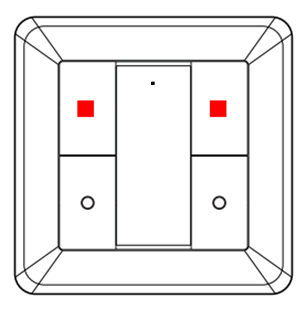
2. Stiskněte tlačítko B1, LED dvakrát provede blikání
[Obrázek]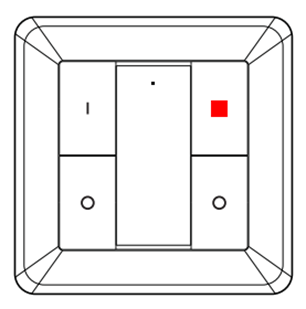
3. Reset pomocí druhého Spínače (stiskněte tlačítka A0 a B0 třikrát během jedné sekundy)
[Obrázek]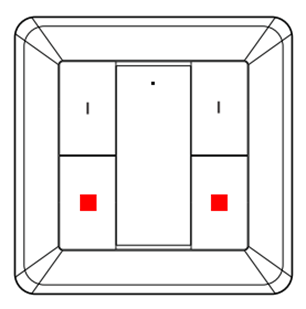
4. LED dioda spínače 2 potvrdí proces 10 bliknutími
Nyní lze druhý spínač naprogramovat pro všechna zařízení, která jsou již naprogramována na prvním spínači pomocí běžného párování.
Na prvním spínači se otevře síť a následně se připojí druhý spínač podle následujících kroků:
1. Podržte stisknutá tlačítka A1 a B1, dokud se nerozsvítí LED dioda
[Obrázek]
2. Stiskněte tlačítko B1, LED dvakrát provede blikání
[Obrázek]
3. Reset pomocí druhého Spínače (stiskněte tlačítka A0 a B0 třikrát během jedné sekundy)
[Obrázek]
4. LED dioda spínače 2 potvrdí proces 10 bliknutími
Nyní lze druhý spínač naprogramovat pro všechna zařízení, která jsou již naprogramována na prvním spínači pomocí běžného párování.
Načtení certifikátů Azure Cloud ze serveru Smik (50135)
Při spuštění Gateway a poté každých 10 minut se Gateway pokouší načíst certifikáty Azure Cloud ze serveru. Certifikáty Azure jsou nezbytné pro všechny cloudové funkce (vzdálené ovládání, Alexa atd.).
Přenos nastavení senzoru z Gateway do senzoru
Senzor 50136/50133 není trvale aktivní, ale z důvodu úspory baterie se často nachází v režimu spánku. Uživatel si může v aplikaci Smik vybrat citlivost na pohyb a prahovou hodnotu jasu pro detekci pohybu. Tyto změny se přenesou, jakmile je senzor aktivní. K tomu dochází v následujících případech: – Senzor přenáší aktuální hodnotu soumraku do Gateway Smik.- Senzor zaznamenal pohyb a nahlásí to Gateway Smik. - Uživatel stiskne na senzoru tlačítko „Mode“. Nejpozději po 10 minutách se nová uživatelská nastavení přenesou do senzoru.
Přiřadit příslušenství k určité oblasti v aplikaci Smik
Příslušenství, jako je Spínač, Senzor a Dálkové ovládání, není přiřazeno k žádné oblasti, protože tyto komponenty nelze ovládat. Veškeré integrované příslušenství lze najít a nakonfigurovat v nabídce v části Oblasti – Zařízení > Příslušenství.
Resetování Motion Sensor Outdoor Paulmann 50136
Chcete-li resetovat Motion Sensor Outdoor Paulmann 50136, stiskněte tlačítko reset na dobu nejméně pěti sekund. Pokud se reset podaří, LED dioda pětkrát provede blikání.
Používání dálkového ovládání Gent 2 (50140) a Smart Switch (50134) společně se stejnými žárovkami a svítidly bez Gateway
Dálkové ovládání Gent 2 (50140) a Smart Switch (50134) lze bez Gateway používat společně se stejnými žárovkami a svítidly následujícím způsobem:
1. Obnovte tovární nastavení dálkového ovládání Gent 2[Obrázek] 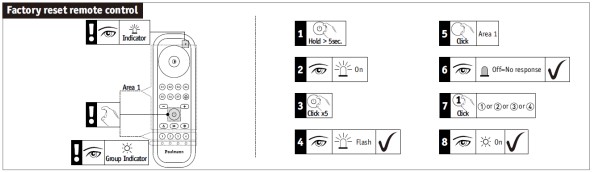 2. Obnovení továrního nastavení zařízení Smart Switch [Obrázek]
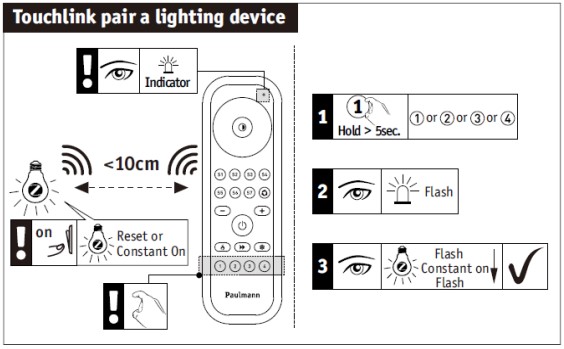
 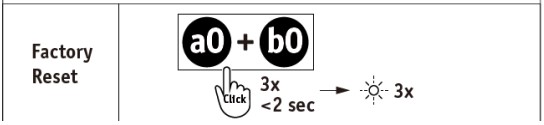 3. Připojit spojení Touchlink na dálkovém ovládání s požadovaným produktem pomocí jednoho ze čtyř tlačítek kanálů [obrázek]
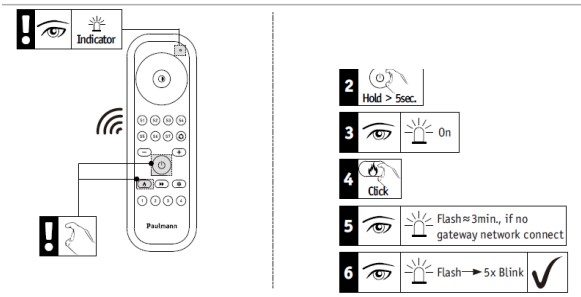
  4. Otevřete síť na dálkovém ovládání Gent 2[Obrázek]
  5. Umístěte Smart Switch do vzdálenosti 10 cm od Dálkového ovládání a zapněte režim připojení[Obrázek]
  6. Spárujte Smart Switch také s položkami, které jsou již naprogramovány na Dálkovém ovládání [obrázek]
2. Obnovení továrního nastavení zařízení Smart Switch [Obrázek]
3. Připojit spojení Touchlink na dálkovém ovládání s požadovaným produktem pomocí jednoho ze čtyř tlačítek kanálů [obrázek]
4. Otevřete síť na dálkovém ovládání Gent 2[Obrázek]
5. Umístěte Smart Switch do vzdálenosti 10 cm od Dálkového ovládání a zapněte režim připojení[Obrázek]
6. Spárujte Smart Switch také s položkami, které jsou již naprogramovány na Dálkovém ovládání [obrázek] Smazat uživatelská data pro Paulmann Gateway
Chceš-li smazat uživatelská data pro bránu Paulmann Smik Gateway, zašli prosím v souladu se zásadami ochrany osobních údajů Smik e-mail na adresu app-support@paulmann.de, aby bylo smazáno tvé uživatelské konto Smik a tvé osobní údaje. Smazáním vašeho uživatelského účtu již nebude možné používat dálkové ovládání ani hlasové ovládání.
Úpravy záznamů v aplikaci Smik
Úpravy položek v aplikaci Smik lze provést přejetím prstem zprava doleva a krátkým stisknutím dané položky, jak ukazují následující příklady.
Položka menu Ovládací panel:
Krátkým stisknutím oblasti nebo svítidla se dostaneš k podrobným nastavením barev, jasu a scén (u oblastí). Dlouhým stisknutím oblasti se otevře rychlý výběr scén. Krátkým stisknutím položky scény se scéna aktivuje. V samotné sekci scén si po přejetí prstem po existující položce scény můžete vybrat z možností Upravit, Kopírovat a Smazat.
Položka menu Automatizace:
Vytvořenou rutinu lze smazat nebo zkopírovat přejetím prstem po příslušné položce. Krátkým stisknutím položky rutiny se dostanete k individuálním možnostem konfigurace v závislosti na typu.
Položka menu Oblasti – Zařízení: Vytvořenou zónu, svítidla a Příslušenství lze smazat přejetím prstem po příslušné položce.
Pokud stisknete položku oblasti nebo svítidla, můžete změnit název, symbol a přiřazení oblasti a svítidel. Krátkým stisknutím položky příslušenství se v závislosti na produktu dostanete k individuálním možnostem konfigurace.
Odstranění jednotlivých položek z dálkového ovládání Zigbee Basic (50141)
Chcete-li odpojit jednotlivé položky z dálkového ovládání Zigbee Basic (50141), postupujte následovně:
1. Zapněte zařízení, které chcete odnaučit, tak, aby světlo svítilo.
2. Přiblížte dálkové ovládání co nejblíže k zařízení.
3. Třikrát krátce stiskněte tlačítka „Zap/Vyp“ a „Mínus“.
Odstranění jednotlivých položek z dálkového ovládání Zigbee Gent (50067)
Chcete-li odprogramovat jednotlivé položky z dálkového ovládání Zigbee Gent (50067), postupujte následovně:
1. Zapněte zařízení, které chcete odprogramovat, tak, aby se rozsvítilo světlo
2. Přiblížte dálkové ovládání co nejblíže k zařízení
3. Stiskněte tlačítko skupiny, ve které se nachází akční člen, jehož přiřazení chcete zrušit
4. Stiskněte tlačítko „P“ na 3 sekundy
5. LED dioda na Dálkovém ovládání třikrát zabliká, poté zabliká i Lampa nebo svítidlo
Aktor je nyní odpojen a již jej nelze ovládat pomocí dálkového ovladače.
Odstranění jednotlivých položek z dálkového ovládání Zigbee Gent2 (50140)
Chcete-li odprogramovat jednotlivé položky z dálkového ovládání Zigbee Gent 2 (50140), postupujte takto:
1. Zapněte zařízení, které chcete odprogramovat, tak, aby se rozsvítilo světlo
2. Přiblížte dálkové ovládání co nejblíže k zařízení
3. Stiskněte tlačítko skupiny, ve které se nachází akční člen, jehož přiřazení chcete zrušit
4. Stiskněte tlačítko „Zap/Vyp“ a podržte jej stisknuté po dobu alespoň 5 sekund
5. Jakmile svítí LED dioda na dálkovém ovládání, stiskněte dvakrát tlačítko s dvojitou šipkou (pod tlačítkem „Zap/Vyp“)
6. LED dioda na dálkovém ovládání bliká.
7. Jakmile začne blikat zařízení, které chcete oddělit, je spojení odděleno
Stmívání svítidel pomocí Paulmann Smart Switch (50134)
Dlouhým stisknutím horních dvou tlačítek ovladače Smart Switch 50134 se zvýší Jas příslušné skupiny svítidel, zatímco dlouhým stisknutím spodních dvou tlačítek se Jas sníží.
Uvedení chytrých zařízení Zigbee do provozu
Svítidla Paulmann jsou po zapnutí po dobu tří minut v režimu párování, a lze je tak připojit k Gateway, dálkovému ovládání nebo jinému Systemu pro Smart Home. Pokud proces párování nefunguje, pomůže resetování – pětkrát vypněte a znovu zapněte zařízení.
Vytvoření scén a rutin pro jednotlivá zařízení
V současné době není možné vytvářet scény a rutiny pro jednotlivá zařízení. Scény a rutiny lze zatím vytvářet pouze pro Oblasti. Z tohoto důvodu nelze v současné době propojit ani spínač Paulmann s jednotlivými zařízeními.
Existuje následující možnost: vytvoření oblasti s požadovaným jednotlivým zařízením, vytvoření scény, ve které jsou ostatní zařízení odpovídajícím způsobem vypnuta nebo změněna.
Naprogramování zařízení Zigbee do dálkového ovládání Basic Remote (50141)
Chcete-li k dálkovému ovládání Basic Remote (50141) naprogramovat zařízení Zigbee, postupujte následovně:
1. Zapněte zařízení, které chcete naprogramovat, tak, aby svítilo světlo
2. Přiblížte dálkové ovládání co nejblíže (cca 10 cm) k zařízení
3. Dlouze podržte stisknuté tlačítko zapnutí/vypnutí, dokud nezačne probíhat blikání jak u světla, které chcete naprogramovat, tak i u LED stavu na dálkovém ovládání
4. Světlo svítí trvale
5. Jakmile světlo znovu zabliká, je proces naprogramování dokončen
Přidání zařízení Zigbee do dálkového ovládání Gent (50067)
Chcete-li naprogramovat zařízení Zigbee do dálkového ovládání Gent (50067), postupujte následovně:
1. Nejprve zapněte zařízení, které chcete naprogramovat, tak, aby se rozsvítilo světlo.
2. Nyní přibližte dálkové ovládání co nejblíže k zařízení, které chcete naprogramovat.
3. Stiskněte a podržte požadované tlačítko kanálu (1, 2 nebo 3), dokud nezačne blikat jak kontrolka na zařízení, tak LED dioda na dálkovém ovladači.
4. Dbejte prosím na to, abyste během procesu připojování (označeného blikáním svítí světla a Dálkového ovládání) ponechali Dálkové ovládání v dané poloze a nezvětšovali vzdálenost.
5. Jakmile blikání ustane, můžete polohu zařízení libovolně změnit.
6. Pro ovládání příslušného zařízení stačí krátce stisknout požadované tlačítko kanálu a následně zadat příkaz (zapnout/vypnout/Barva atd.).
Důležité: Při párování držte komponenty u sebe přibližně 30 sekund!
Přidání zařízení Zigbee k dálkovému ovládání Gent2 (50140)
Chcete-li k dálkovému ovládání Gent 2 (50140) naprogramovat zařízení Zigbee, postupujte následovně:
1. Zapněte zařízení, které chcete naprogramovat, tak, aby se rozsvítilo světlo
2. Přiblížte dálkové ovládání co nejblíže k zařízení
3. Dlouze podržte požadované tlačítko kanálu (1, 2, 3 nebo 4), dokud nezačne blikat Blikání jak světla, které chcete naprogramovat, tak i LED diody na Dálkovém ovládání
4. Světlo svítí trvale
5. Jakmile světlo znovu zabliká, je proces naprogramování dokončen
Připojení zařízení Zigbee přes Touchlink k Smart Switch Paulmann (50134)
Chcete-li připojit zařízení Zigbee k spínači Smart Switch 50134 prostřednictvím Touchlinku, umístěte spínač a zařízení, která chcete naprogramovat, maximálně 10 cm od sebe. K navázání spojení je nutná kombinace tlačítek.
1. Krátce stiskněte jedno z obou horních tlačítek, abyste vybrali skupinu.
2. Ihned poté současně stiskněte obě horní tlačítka, dokud se nerozsvítí LED dioda. 3. Poté ihned krátce stiskněte spodní levé tlačítko
Pokud dojde k navázání spojení, LED dioda nejprve svítí nepřetržitě po dobu tří sekund a poté provádí blikání po dobu 6 sekund. Během tohoto procesu by se v dosahu spínače mělo nacházet pouze zařízení Zigbee, se kterým má být navázáno spojení.
Souběžné používání dvou dálkových ovládání Gent 2 (č. výrobku 50140)
Chcete-li používat dva dálková ovládání Gent 2 (č. výrobku 50140) souběžně, je třeba provést následující kroky:
1. Pomocí Touchlinku naprogramujte požadované zařízení Zigbee do jednoho dálkového ovládání
Síť otevřete následujícím postupem:
2. Podržte tlačítko zapnutí/vypnutí stisknuté po dobu 5 sekund, dokud LED dioda svítí
3. Poté ihned stiskněte tlačítko pro teplou bílou barvu, LED dioda dvakrát provede blikání
Síť je nyní otevřena po dobu 180 sekund.
Na druhém dálkovém ovládání rovněž otevřete síť pomocí kroků 2 a 3 a oba dálkové ovládání položte vedle sebe v minimální vzdálenosti.
Po chvíli krátce proběhne blikání LED diody druhého dálkového ovládání jako potvrzení.
Nyní lze na druhém dálkovém ovládání rovněž spustit proces naprogramování zařízení stisknutím jedné z tlačítek kanálů.
Spuštění článku o Zigbee po resetování
Pokud dojde u produktu Zigbee k vypnutí a opětovnému zapnutí napájení, spustí se tento produkt s naposledy nastavenými hodnotami (Funkce paměti). Pokud dojde k resetování nebo k vymazání položky prostřednictvím Gateway, rozsvítí se světlo na sto procent s teplou bílou nebo studenou bílou Barvou světla. Barva bílého světla závisí na čipu a programování: Nový Telink = studená bílá
[Obrázek] 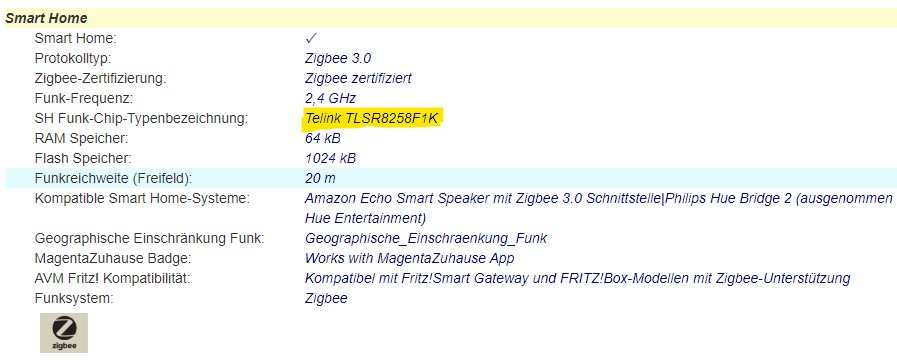 Starý NXP = Teplá bílá
[Obrázek]
Starý NXP = Teplá bílá
[Obrázek] 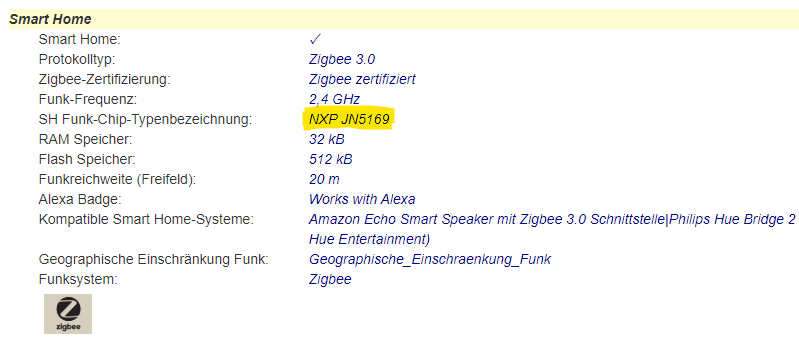
Starý NXP = Teplá bílá
[Obrázek] Spotřeba elektrické energie Smart Plug (50131) v pohotovostním režimu
Chytré produkty se nikdy úplně nevypínají, ale zůstávají v pohotovostním režimu, aby mohly i nadále přijímat signály. Chytrý Smart Plug Paulmann (50131) má nízkou spotřebu energie, která nedosahuje ani 0,3 W.
Počet dálkových ovladačů Gent 2 (č. výrobku 50140) připojených souběžně k jednomu zařízení Zigbee
K jednomu produktu Zigbee lze současně připojit maximálně 10 dálkových ovladačů Gent 2 (50140).
Počet dálkových ovladačů značky Gent (50067) připojených souběžně k Gateway Paulmann Smik
Lze naprogramovat libovolný počet zařízení Gent (50067). Vzhledem k povaze softwaru Gent však dochází k tzv. klonovacímu efektu: - První zařízení Gent lze po naprogramování na Gateway individuálně propojit se žárovkami a ovládat je. - Každé další zařízení Gent, které bylo připojeno k Gateway, automaticky kopíruje propojení prvního zařízení Gent.
Počet rutin založených na senzorech s Motion Sensorem Paulmann
Počet rutin, které lze k jednomu Senzoru přiřadit, není v současné době omezen.
Počet senzorů 50136 současně s Gatewayem Paulmann Smik 50135
Neexistuje žádný pevně stanovený horní limit pro počet senzorů, které lze současně připojit k Gatewayu. Záleží spíše na celkové velikosti systému, a tedy na počtu dalších svítidel a příslušenství v rámci téhož systému. Další informace k tomuto tématu najdeš na stránce věnované danému Gatewayu.
Počet uživatelských účtů Smik, které lze spravovat pomocí Gateway Smik (50135)
K jednomu Gateway Smik (50135) lze propojit více uživatelských účtů Smik. V současné době však není možné používat více Gateway Smik s jedním a týmž uživatelským účtem Smik.
Počet zařízení Zigbee připojených k Gateway Paulmann Smik (50135)
Paulmann Gateway v současné době podporuje až 50 zařízení Zigbee a navíc 5 kusů příslušenství (Spínače/Dálková ovládání).
Počet zařízení Zigbee – dálkové ovládání Basic Remote (50141)
Pomocí dálkového ovládání Paulmann Basic Remote (50141) lze ovládat až 30 zařízení. Všechna zařízení lze ovládat pouze společně.
Počet zařízení Zigbee – Dálkové ovládání Gent2 (50140)
Pomocí dálkového ovládání Paulmann Gent2 (50140) lze ovládat až 30 zařízení rozdělených do čtyř různých skupin.
Počet zařízení Zigbee – Dálkové ovládání Gent (50067)
Pomocí dálkového ovládání Paulmann Gent (50067) lze ovládat až 20 zařízení rozdělených do tří různých skupin.
Počet vnitřních senzorů Zigbee (č. 50133) připojených k Gateway Smik (č. 50135)
Doporučuje se připojit k Gateway Smik maximálně 5 senzorů, technické omezení však neexistuje.
Počet Zigbee svítidel připojených k Smart Switch Paulmann (50134) přes Touchlink
Každou dvojicí tlačítek na Smart Switchi lze v závislosti na podporované funkci zapnout, vypnout a provést stmívání až u 15 Zigbee svítidel.
Aktualizace firmwaru u brány Paulmann Gateway Smik (č. výrobku 50135)
Smik Gateway (50135) při prvním spuštění a poté každých 10 minut kontroluje na aktualizačním serveru, zda je k dispozici nová verze softwaru. Je-li tomu tak, software se stáhne. Samotná aktualizace pak proběhne automaticky mezi 3. a 4. hodinou CEST.
V průběhu aktualizace se Gateway automaticky restartuje, přičemž obě LED diody současně provádějí blikání. Tento proces trvá až 4 minuty. Poté je System opět připraven k provozu a v Nastavení Gateway se zobrazí nová verze firmwaru.
Zákazník není před aktualizací na tuto skutečnost upozorněn. Následně může případně dojít i k aktualizaci aplikace, například pokud byly zavedeny nové funkce. V takovém případě by byl uveden odkaz na nový firmware.
Odeslat logové údaje z Gateway Smik (50135) společnosti Paulmann
Chcete-li odeslat protokolové údaje Gateway Smik společnosti Paulmann za účelem analýzy chyb, je třeba podržet boční tlačítko na krytu po dobu 5 sekund.Dále je třeba zaslat e-mail s popisem vzniklé chyby na adresu app-support@paulmann.de (mailto:app-support@paulmann.de).
Připojení zařízení Zigbee k Smart Friends Box (50066)
Chcete-li k zařízení Smart Friends Box (50066) přidat další zařízení, postupujte následovně:
1. V aplikaci klikněte dole uprostřed na oblast „Místnosti“.
2. Klepni na ikonu tužky vpravo nahoře.
3. Vyber možnost „+ přidat další místnost“.
4. Vytvoř název místnosti a vyber vhodnou ikonu. Poté potvrď zadání kliknutím na „Uložení“.
5. Pod novou místností se zobrazí tlačítko „+ přidat další zařízení“.
6. Po stisknutí tlačítka vyberte Výrobce svých nových zařízení.
7. Stiskněte tlačítko „Vyhledat zařízení Zigbee“. Nyní se spustí proces přidávání, který trvá 3 minuty.
8. Nalezená zařízení se zobrazí v tomto dialogovém okně. Připojená zařízení během procesu mají blikání.
9. U zařízení, která nebyla nalezena, je třeba během vyhledávání provést reset. Využijte k tomu náš návod na resetování zařízení Zigbee.
Odstranění Zigbee svítidel z aplikace Paulmann Smik
To můžeš snadno provést v nabídce zařízení. Boční nabídku otevřeš přejetím prstem z levé strany telefonu směrem do středu. Poté vyber položku „Oblasti | Zařízení“ a klikni na Zařízení, které chceš smazat. Po přejetí prstem zprava doleva po zařízení, které chceš odstranit, se ti zobrazí možnost odstranění, kterou můžeš snadno potvrdit. Jakmile je proces dokončen, tvoje svítidlo začne blikat. Podle toho poznáš, že bylo odstraněno ze sítě a lze jej znovu spárovat.
Resetování Smart Plug (50131)
K provedení resetu je třeba stisknout spínač na zásuvce Paulmann Smart Plug na pět sekund. Po úspěšném resetu probíhá Blikání LED diody asi 10 sekund.
Připojení podomítkového spínače Zigbee 50139
Modul Zigbee určený k instalaci do krabic pro vypínače (50139) lze provozovat jak s přepínačem, tak s tlačítkem, za zásuvkou nebo s přímým zapojením do svítidla. V tomto ohledu je třeba dodržovat pokyny k zapojení uvedené v návodu k použití pro jednotlivé případy.
Vzhledem k provoznímu napětí 230 V je připojení povoleno výhradně kvalifikovaným elektrikářem.
Uvedení do provozu zařízení Smart Friends Box (50066)
Chcete-li Smart Friends Box uvést do provozu, postupujte následovně:
1. Připojte zařízení k napájení pomocí přiloženého napájecího adaptéru.
2. Počkejte, až levá LED začne trvale svítit zeleně. Pravá LED bude nepravidelně blikat, což signalizuje stav zařízení.
3. Připojte síťový kabel k internetovému routeru a k zařízení Smart Friends Box.
4. Střední LED dioda nyní svítí modře, zatímco se zpracovává nejnovější aktualizace. Jakmile přestane blikat, je zařízení připraveno k provozu.
Cloudový omezovač Smik Gateway založený na využití (50135) (dálkové ovládání, hlasové ovládání, Rutiny Alexa)
V současné době existuje omezovač, který omezuje počet přístupů uživatele do cloudu na 30 000 přístupů týdně. K těmto přístupům dochází při používání dálkového ovládání a hlasového ovládání, včetně integrace do Rutin služby Alexa. Jakmile je limit dosažen, uvedené funkce přestanou fungovat. Omezení existuje, aby se zabránilo zlovolnému zneužití, které neodpovídá skutečnému chování uživatelů. Omezení je proto nastaveno na velmi vysokou hodnotu, ale zasahuje například v případě, že do Systemu neustále odesílá hlasové příkazy bot nebo podobný program. Zda uživatel dosáhl svého limitu, lze ověřit v Cloud backendu. K tomu je třeba kontaktovat našeho poskytovatele služeb P3 prostřednictvím zákaznického servisu Backoffice. P3 může limitátor vynulovat na 0. Limitátor je mimochodem také právně zabezpečen uvedením v přijatých Podmínkách použití.
Jazykový účet nelze propojit s účtem Smik
Ujisti se prosím, že jsi přihlášen v části Nastavení > Cloud > Účet a že je v části Nastavení > Cloud > Jazyk a dálkové ovládání spínač aktivovaný. Bez těchto nastavení nebudou mít digitální asistenti přístup k Gateway Smik.
Ikona žárovky v aplikaci Smik je zašedlá
Ikona zařízení v oblasti nastavení barev je zašedlá, pokud je zařízení vypnuté nebo není dostupné z Gateway. V druhém případě se u daného zařízení v seznamu zařízení navíc zobrazí červený vykřičník.
Aplikace Smik – nelze připojit žárovky
Pokud se k tvým žárovkám, které již byly připojeny k systému, nemůžeš připojit, zkontroluj prosím, zda jsou připojeny k elektrické síti (k tomu musí být zapnutý běžný vypínač světla), a ujisti se, že se nacházíš v dosahu systému.
Pokud se stále nedaří navázat spojení, obrať se na Servis Paulmann.
Vytvoření rutin pro nastavení jasu s více prahovými hodnotami jasu
Pro aktivaci a deaktivaci rutin pro regulaci jasu lze nastavit různé prahové hodnoty. Obvykle se doporučuje nastavit prahovou hodnotu pro deaktivaci vyšší než pro aktivaci, aby se tak vyrovnaly dočasné rozdíly v jasu.
Rutiny spojené s východem nebo západem slunce nejsou možné
Zkontroluj prosím, zda jsi již v Nastavení Gateway zadal Umístění Gateway. Tato informace je nezbytná pro fungování této funkce, aby bylo možné určit polohy slunce, které jsou pro tebe vhodné, a využít je v Rutinách.
Rozdíly v barvách u produktů Zigbee RGB
Pokud jsou žárovky a svítidla Zigbee RGB ovládány různými ovladači, jako jsou dálková ovládání a Gatewayy, může se odstín barvy lišit v důsledku minimálních odchylek v parametrech. Pokud LED diody nepocházejí ze stejné šarže nebo se jedná o zcela odlišné výrobky, lze tuto odchylku pozorovat zejména u smíšených barev.
Některá Symbola zařízení nelze přetáhnout do barevného kruhu
Zařízení lze přetáhnout do příslušných barevných oblastí pouze v souladu s jejich podporovanými funkcemi. V souladu s tím lze žárovku s funkcí Tunable White přesunout pouze do posuvníku Bílá, nikoli však do barevného kruhu.
Pokud se o to přesto pokusíte, barevný kruh se zšedne a žárovka se automaticky vrátí na posuvník bílé. Čistě stmívatelná žárovka nebo Smart Plug typu „zapnuto/vypnuto“ je na posuvníku bílé zobrazena jako pevný bod a nelze ji přetáhnout.
Nová zařízení, oblasti nebo scény nelze ovládat pomocí Alexy nebo Google Assistant
Pokud nelze ovládat nová zařízení, oblasti nebo scény pomocí Amazon Alexa nebo Google Assistant, je možné, že se nepodařila automatická synchronizace systému Paulmann s Googlem nebo Amazonem. V takovém případě proveď ruční vyhledávání zařízení:
Alexa:
- Aplikace: Zařízení > + > Přidat zařízení > Ostatní > Vyhledat zařízení
- Spustit hlasovým příkazem
Google:
- Aplikace: + > Nastavit zařízení > Kompatibilní se zařízeními > Kliknout na Paulmann Action a znovu připojit Účet
- Spustit hlasovým příkazem
Údaje o sněhové pokrývce v aplikaci Smik se ne vždy shodují se skutečností
Na posuvníku pro nastavení odstínu bílé jsou zobrazeny žárovky v závislosti na jejich barevných vlastnostech. Posuvník tedy nemá pevně dané hodnoty v kelvinech ani koncové body; krajní polohy se u jednotlivých žárovek liší. Barevné zobrazení samotného posuvníku je však statické a znázorňuje bílé barevné spektrum zjednodušeně a ilustrativně (aktuálně 2200–10800 K). To může vést k tomu, že skutečné žárovky fyzicky zobrazují stejnou hodnotu barvy, avšak v aplikaci jsou ikony vzájemně posunuty.
Příklad: Žárovka TunW 1 lze nastavit až na 2700 K, žárovka TunW 2 až na 2200 K. Na posuvníku se pak obě ikony žárovek nacházejí vlevo na maximu posuvníku, ve skutečnosti však vykazují odlišné barevné hodnoty odpovídající jejich schopnostem. Má-li žárovka 2 ve skutečnosti zobrazovat stejnou barvu bílé jako žárovka 1, musí uživatel ikonu žárovky 2 posunout o kousek doprava.
Aktualizace firmwaru Zigbee
Aktualizace firmwaru slouží k optimalizaci tvého zážitku ze světla. Díky nim udržujeme System v aktuálním stavu, opravujeme chyby, zvyšujeme bezpečnost a přidáváme nové funkce.
Aktualizace se mohou týkat brány Paulmann Gateway nebo zařízení Paulmann s rozhraním Zigbee, která jsou k bráně Paulmann Gateway připojena.
Aktualizace firmwaru systému Smik Gateway (50135)
Aktualizace softwaru Gateway slouží zejména k optimalizaci tvého zážitku ze světel a k zajištění bezpečnosti systému. Udržujeme systémová rozhraní v aktuálním stavu, odstraňujeme problémy nebo integrujeme nové funkce v souladu s našimi Podmínkami použití.
Hlasové ovládání systému smik Gateway (50135) spouští nesprávná zařízení
Ujistěte se prosím, že oblasti a jednotlivá zařízení mají v aplikaci Smik i v aplikaci jazykové služby jednoznačně odlišné názvy, protože jinak by mohlo dojít k zapnutí nesprávných zařízení.
Produkt Zigbee nebyl nalezen v Gateway Paulmann
Pokud Gateway nedokáže najít zařízení Zigbee, může to mít různé příčiny:
- Zařízení Zigbee nemůže být současně připojeno k více sítím Zigbee. Obnovte nastavení zařízení podle pokynů výrobce a poté spusťte nové vyhledávání zařízení prostřednictvím aplikace Smik.
- Vzdálenost mezi novým zařízením Zigbee a Zigbee bránou Smik nebo nejbližším existujícím zařízením Zigbee v síti Smik je příliš velká. I přes síť typu mesh mohou nastat situace, kdy dosah rádiového signálu není dostatečný. Přesuňte zařízení blíže k Gateway Smik, abyste ho mohli spárovat.
- Další příčinou může být to, že zařízení Zigbee není napájeno. Chytrá zařízení potřebují k párování a v ideálním případě i k trvalému fungování napájení. Zajistěte napájení zařízení Zigbee, které chcete spárovat.
Smik – Změnit názvy oblastí v aplikaci
Chceš-li v aplikaci Smik změnit název některé z oblastí, otevři boční menu přejetím prstem z levého okraje displeje směrem ke středu. Poté vyber položku „Oblasti | Zařízení“ a klikni na oblast, kterou chceš upravit. Klikněte na aktuální název, upravte jej, potvrďte kliknutím na zaškrtávací políčko vpravo nahoře a hotovo.
Kde se nastavuje nastavení pohybu pro Motion Sensor Paulmann Outdoor 50136?
Po úspěšném nastavení Motion Sensoru 50136 na Gateway Smik se automaticky otevře stránka s obecnými nastaveními senzoru. Zde lze pro pohybové rutiny nastavit parametry, jako je prahová hodnota jasu pro detekci pohybu a Citlivost na pohyb. Rutiny, které využívají data ze senzorů, se vytvářejí v oblasti Automatizace.
Ukládání dat v cloudovém backendu a uživatelských dat
Cloudové backendové prostředí i uživatelská data jsou uložena ve Frankfurtu na serverech Microsoft Azure. Údaje o využívání jsou zpočátku uloženy výhradně na Gatewaych a v případě potřeby jsou načteny pro účely analýzy. Data jsou vyhodnocována v anonymizované podobě a nejsou předávána ani prodávána žádným třetím stranám.
Hostingový systém Paulmann System
System Paulmann je hostováno společností Microsoft ve Frankfurtu (Německo).
Hosting systému Smik Gateway
Hosting dat, jako jsou údaje z tvého uživatelského účtu a nezbytné cloudové služby společnosti Paulmann, probíhá v Německu.
Návod k obsluze Zigbee
Přidání zařízení Zigbee k Gateway/mostu
1. Spusťte proces přidávání zařízení Zigbee pomocí aplikace
2. Proces přidávání obvykle trvá 30–180 sekund
3. Nalezená zařízení se zobrazí v dialogovém okně s uvedeným počtem; připojená zařízení během procesu mají blikání
4. Zařízení, která nebyla nalezena, by měla být během vyhledávání resetována (viz Resetování zařízení Zigbee)
Resetování zařízení Zigbee
1. Zapněte zařízení
2. Pětkrát za sebou vypněte a znovu zapněte napájení v mírném tempu (v intervalu 1–2 sekundy)
3. Kontrolka nyní provádí blikání po dobu 10 sekund (pulzuje)
4. Pokud není vidět potvrzovací blikání, proces nebyl úspěšný; restart prosím proveďte znovu, pokud možno během vyhledávání
Naučení Zigbee nástěnného vypínače (č. 50134) pomocí Touchlink
Spínač a zařízení, která se mají naprogramovat, nesmí být od sebe vzdálena více než 10 cm. Pro připojení je nutná kombinace tlačítek.
1. Krátce stiskněte jedno z obou horních tlačítek pro výběr skupiny
2. Ihned poté stiskněte současně obě horní tlačítka, dokud se nerozsvítí LED dioda
3. Poté okamžitě krátce stiskněte spodní levé tlačítko.
Pokud bylo navázáno spojení, LED dioda nejprve svítí nepřetržitě po dobu tří sekund a poté 6x provede blikání. Během tohoto procesu by se v dosahu spínače, ke kterému se chcete připojit, mělo nacházet pouze zařízení Zigbee, se kterým se chcete připojit, a žádné další.
Nastavení nástěnného vypínače/Smart Switch 50134 pro Amazon Echo*Pokud již byl nástěnný vypínač naprogramován, proveďte jeho reset
1. Otevřete aplikaci Amazon Alexa
2. Přejděte do kategorie „Zařízení“ a stiskněte tlačítko „+“
3. Vyberte „Přidat zařízení“ a poté kategorii „Spínače“
4. Jako značku vyberte „Ostatní“ a poté spusťte vyhledávání zařízení
5. Spusťte režim připojení nástěnného vypínače třikrát rychlým stisknutím spodních tlačítek
Po úspěšném naprogramování se spínač Paulmann Zigbee Smart Switch zobrazí v aplikaci Amazon Alexa v kategorii „Spínače“. Nyní lze pomocí Touchlinku ke spínači připojit různá zařízení, která jsou již propojena s Echo.
*Stav k 1. 11. 2021. Nemáme žádný vliv na softwarové úpravy prováděné společností Amazon. Nepřijímáme žádnou Záruku za funkčnost Smart Switch Paulmann na zařízeních Amazon Echo.
Resetování dálkového ovládání Gent (č. výrobku 50067)
1. Podržte stisknuté tlačítko „W“ uprostřed barevného prstence po dobu 5 sekund
2. LED dioda změní rytmus blikání
3. Podržte stisknuté tlačítko „Zap/Vyp“ nahoře uprostřed po dobu nejméně 3 sekund
4. LED dioda změní rytmus blikání
5. Pro kontrolu stiskněte tlačítko „+“ nebo „–“; po stisknutí by již nemělo docházet k potvrzovacímu blikání. Pozor: Příležitostné nepravidelné blikání je stavové blikání a je zcela normální
Připojení zařízení Zigbee k dálkovému ovládání Gent (č. výrobku 50067) pomocí Touchlink
1. Zapněte zařízení, které chcete připojit, tak, aby svítilo světlo
2. Přiblížte dálkové ovládání co nejblíže k zařízení
3. Dlouze podržte požadované tlačítko kanálu (1, 2 nebo 3), dokud nezačne probíhat Blikání jak kontrolky, tak LED diody na Dálkovém ovládání
4. Během procesu připojování (označeného Blikáním svítící kontrolky a Dálkového ovládání) ponechte Dálkové ovládání v dané poloze a nezvětšujte vzdálenost
5. Jakmile ustane Blikání, lze změnit polohu zařízení
6. Pro zapnutí či Vypnutí krátce stiskněte požadované tlačítko kanálu a následně zadejte příkaz (Zap/Vypnutí/Barva atd.)
Důležité: Během párování držte zařízení u sebe přibližně 30 sekund!
Odpojení zařízení Zigbee od dálkového ovládání Gent (č. výrobku 50067) z přiřazeného kanálu
1. Zapněte zařízení, které chcete odpojit, tak, aby svítilo světlo
2. Přiblížte dálkové ovládání co nejblíže k zařízení
3. Stiskněte tlačítko skupiny, ve které se nachází akční člen, který chcete odpojit
4. Stiskněte tlačítko „P“ na 3 sekundy
5. LED dioda na Dálkovém ovládání třikrát zabliká, poté zabliká i Lampa nebo svítidlo
6. Aktor je nyní odpojen a nelze jej již ovládat pomocí dálkového ovládání.
Kombinace dálkového ovládání Gent (č. výrobku 50067) s Gateway/mostem
1. Spusťte vyhledávání zařízení v systému Zigbee
2. Na dálkovém ovladači podržte stisknuté tlačítko „Zap/Vyp“ po dobu tří sekund
3. Otevře se síť, LED dioda na dálkovém ovladači změní rytmus blikání
4. V aplikaci se zobrazí, že bylo nalezeno Zařízení (v závislosti na Systemu)
5. Pokud se párování nezdaří, může být nutné dálkové ovládání resetovat
6. Jakmile je dálkové ovládání nalezeno, lze pomocí Touchlinku následně spárovat všechna zařízení ze sítě
Upozornění: Následná komunikace probíhá vždy přímo mezi dálkovým ovládáním a lampou nebo svítidlem!
Resetování dálkového ovládání Gent2 (č. výrobku 50140)
1. Nejprve podržte stisknuté tlačítko „Zap/Vyp“ uprostřed po dobu nejméně pěti sekund.
2. Svítí se na LED pro stav
3. Nyní pětkrát krátce stiskněte tlačítko „Zap/Vyp“
4. Stavová LED třikrát zabliká na potvrzení
Naprogramování zařízení Zigbee na dálkovém ovladači Gent2 (č. 50140) pomocí Touchlink
1. Zapněte zařízení, které chcete naprogramovat, tak, aby svítilo
2. Přiblížte dálkové ovládání co nejblíže k zařízení
3. Podržte stisknuté požadované tlačítko kanálu (1, 2, 3 nebo 4), dokud nezačne blikat blikání jak světla, které chcete naprogramovat, tak i LED diody na dálkovém ovládání
4. Světlo začne svítit trvale
5. Jakmile světlo znovu zabliká, je proces naprogramování dokončen
Odprogramování zařízení Zigbee z dálkového ovládání Gent2 (č. 50140) z přiřazeného kanálu
1. Zapněte zařízení, které chcete odpojit, tak, aby svítilo
2. Přiblížte dálkové ovládání co nejblíže k zařízení
3. Stiskněte tlačítko skupiny, ve které se nachází akční člen, který chcete odpojit
4. Stiskněte tlačítko „Zap/Vyp“ na alespoň 5 sekund
5. Jakmile LED dioda na Dálkovém ovládání svítí, stiskněte dvakrát tlačítko s dvojitou šipkou (pod tlačítkem „Zap/Vyp“)
6. LED dioda na Dálkovém ovládání provádí blikání.
7. Jakmile začne zařízení, jehož přiřazení chcete zrušit, blikat, je spojení odděleno
Dálkové ovládání Gent2 (č. výrobku 50140) připojit k Gateway/Bridge
1. Proveďte reset dálkového ovládání
2. Na dálkovém ovládání podržte stisknuté tlačítko „Zap/Vyp“ po dobu nejméně 5 sekund
3. LED dioda na dálkovém ovládání svítí
4. Krátce stiskněte tlačítko „Teplá bílá“ (symbol ohně)
5. LED dioda začne blikat
6. Spusťte vyhledávání zařízení v systému Zigbee
7. Pokud LED dioda na dálkovém ovládání 5x zabliká, byl proces napárování úspěšný
8. Pokud se párování nezdaří, může být v některých případech nutné provést reset dálkového ovládání
9. Jakmile je dálkové ovládání nalezeno, lze pomocí aplikace Touchlink následně spárovat všechna zařízení v síti
Upozornění: Následná komunikace probíhá vždy přímo mezi dálkovým ovládáním a lampou nebo svítidlem!
Kompatibilita svítidel Paulmann se systémem Homematic IP
Společnost Paulmann ve svém sortimentu nenabízí žádné produkty speciálně určené pro systém Homematic IP. Naše produkty je možné uvést do provozu pomocí vhodného spínacího nebo stmívacího akčního členu na 230 V. Pozor: Při stmívání je třeba dbát na správné Ovládání (fázový náběh nebo fázový úsek)!
Co znamená vykřičník v červeném kruhu za zařízením nebo místností v aplikaci?
Vykřičník v červeném kruhu signalizuje, že aplikace momentálně nemůže navázat spojení s jedním nebo se všemi zařízeními v místnosti. Aplikace, resp. Gateway, se však o navázání tohoto spojení neustále pokouší. Během pokusu o navázání spojení se zobrazuje dynamický kruhový symbol.
Červený vykřičník v aplikaci Paulmann
Červený vykřičník se zobrazí vedle zařízení, pokud není dostupné. Může to být způsobeno tím, že bylo zařízení fyzicky vypnuto nebo se nenachází v dosahu Ovládání.
Co dělat, pokud při instalaci aplikace Paulmann není viditelný Spínač pro Podmínky použití?
Pokud je velikost písma na smartphonu nastavena příliš velká, může se stát, že spínač pro Podmínky použití nebude viditelný. Chcete-li tuto velikost změnit, například u zařízení Samsung, postupujte podle následujícího postupu: Nastavení/Pomoc při zadávání/Zlepšení viditelnosti/Velikost a styl písma.
Možnosti nastavení v rámci místnosti nebo oblasti
Své místnosti a oblasti si můžeš přizpůsobit podle svých představ. K tomu otevři příslušnou místnost přímo z úvodní obrazovky nebo z bočního menu. Nahoře uvidíš Název místnosti a vpravo vedle něj je přepínač pro zapnutí/vypnutí celé místnosti.
Pomocí horního posuvníku nastavuješ celkovou úroveň stmívání celé místnosti. Kruh barev pod ním slouží k výběru barvy. Zde můžeš buď jednotlivě umístit své žárovky, nebo pomocí funkce drag & drop seskupit více žárovek a vybrat jednotnou barvu.
Posuvník pod ním slouží k výběru odstínu bílé. Další dole jsou uvedena všechna svítidla v místnosti. Tam můžete svítidla jednotlivě zapínat a vypnout a podle libosti upravovat jejich jas.
Podporují všechny typy chytrých žárovek standardní scénáře? Proč se žárovka při aktivaci vypne?
Scény jsou vytvářeny pouze svítidly, která jsou schopna scénu správně ztvárnit. Pro optimální atmosférické zobrazení se automaticky vypnou svítidla, která danou scénu nedokážou reprodukovat; například stmívatelné žárovky 2700 K se vypnou, pokud je aktivována standardní scéna „Wake Up“.
Jak lze jednotně ovládat barvu všech svítidel v místnosti nebo v určitém prostoru?
Chceš-li jednotně nastavit barvu místnosti nebo oblasti, stačí kliknout na příslušnou místnost nebo oblast, ve které chceš změnit barvu nebo odstín bílé. Tvá svítidla se ti zobrazí jednotlivě v barevném kruhu nebo na posuvníku pod ním, kde můžeš nastavit odstín bílé.
Chceš-li nastavit jednotnou barvu nebo konkrétní odstín bílé pro celou místnost, stačí ikony svítidel přetáhnout a umístit je na sebe. Všechna svítidla v místnosti se nyní nacházejí v jedné ikoně a lze je libovolně umístit na barevný kruh nebo na posuvník pro nastavení odstínu bílé.
Aktivace tmavého režimu v aplikacích Paulmann
Režim Dark Mode aktivuješ v Nastavení svého smartphonu. Aplikace Paulmann Smik se automaticky přizpůsobí.
Smazání scény v aplikaci Smik
Scénu v aplikaci Smik můžeš snadno smazat v nabídce scén. Po přejetí prstem zprava doleva po scéně, kterou chceš smazat, se ti zobrazí možnost smazání, kterou můžeš snadno potvrdit.
Jak lze zařadit zařízení do nové ikony
Chcete-li zařízení přiřadit novou ikonu, vyberte v postranním menu v položce „Oblasti – Zařízení“ a následně na záložce „Svítí“ příslušnou položku, klikněte na aktuální ikonu, změňte ji na novou, uložte a hotovo.
Přiřazení nové ikony k určité oblasti v aplikaci Smik
Chcete-li oblasti přiřadit novou ikonu, přejděte do nabídky oblastí. Otevřete boční nabídku kliknutím na ikonu hamburgeru nebo přejetím prstem z levého okraje displeje směrem do středu. Poté vyberte položku Oblasti – Zařízení > Oblasti a klepněte na oblast, kterou chcete upravit.
Klikněte na aktuální ikonu, vyberte novou, uložte a hotovo.
Bezpečnost dat
Tato aplikace je čistě místní. Společnost Paulmann nemá k nainstalované aplikaci žádný přístup a neshromažďuje žádná data.
Smazat zařízení v aplikaci
Zařízení můžeš snadno smazat v nabídce zařízení. Otevři boční nabídku. Poté vyber položku „Oblasti – Zařízení“ a následně „Svítidla“. Přejetím prstem zprava doleva po zařízení, které chceš smazat, se ti zobrazí možnost smazání, kterou můžeš snadno potvrdit.
Vytváření skupin v aplikaci Smik
Na stránce nastavení barev můžeš vytvářet skupiny tak, že zařízení jednoduše přetáhneš na sebe pomocí funkce Drag & Drop. Poté můžeš s touto skupinou pohybovat jako s celkem a nastavovat barvy.
Kompatibilita produktů Paulmann se systémem Smart Home Matter
Společnost Paulmann je přesvědčena o důležitosti vysoké interoperability mezi zařízeními pro Smart Home a platformami IoT napříč hranicemi jednotlivých výrobců a systémů. Proto již delší dobu sázíme na vysoce kompatibilní a široce rozšířená světelná řešení Zigbee 3.0 a zároveň se zabýváme novým aplikačním protokolem Matter.
V příštích letech se Matter v závislosti na oblasti použití stane spojovacím článkem mezi již zavedenými bezdrátovými standardy, jako je Zigbee 3.0. Společnost Paulmann průběžně posuzuje možné zavedení Matteru do svého portfolia chytrých řešení s ohledem na tržní podmínky a přínos pro zákazníky. V současné době se považujeme za ideálně připravené na chytrou budoucnost a požadované scénáře použití našich zákazníků.
Vytváření skupin spínačů v aplikaci
Na stránce nastavení barev můžeš vytvářet skupiny tak, že zařízení jednoduše přetáhneš na sebe pomocí funkce Drag & Drop. Poté můžeš tuto skupinu přesouvat jako celek a nastavovat Barvy.


